
之前我们介绍过如何在 Windows 中轻松安装 Macrium Reflect 免费版。安装完成后,强烈建议立刻创建救援介质(Rescue Media),这样你就可以从可启动的光盘或U盘进行备份和还原。当电脑哪天无法正常开机时,就能借助救援介质恢复驱动器镜像。

免费版的救援介质界面简洁易用,既可以通过创建磁盘镜像来备份硬盘,也能还原之前创建好的磁盘镜像。
如果你已经用 Macrium Reflect 做过磁盘镜像备份,却还没制作救援介质,建议尽快补上——它能在 Windows 无法启动时帮你还原镜像。
按照下面的步骤操作,就能准备好 Macrium Reflect 救援介质。制作时可以使用 CD/DVD 光盘,也可以使用 U 盘。
1. 运行 Macrium Reflect 软件。
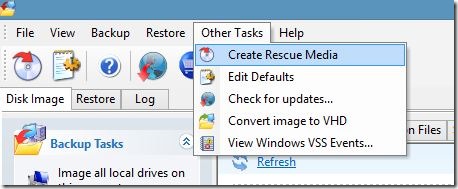
2. 点击工具栏上的 Create bootable rescue media 图标(第一个图标),或点击 Other Tasks 菜单并选择 Create Rescue Media 选项,打开救援介质向导。
在这里建议选择 Windows PE 4.0——并不是因为你正在使用 Windows 系统,而是因为 Windows PE 提供了 Macrium Reflect 全部的还原和克隆功能,同时支持种类繁多的电脑硬件。
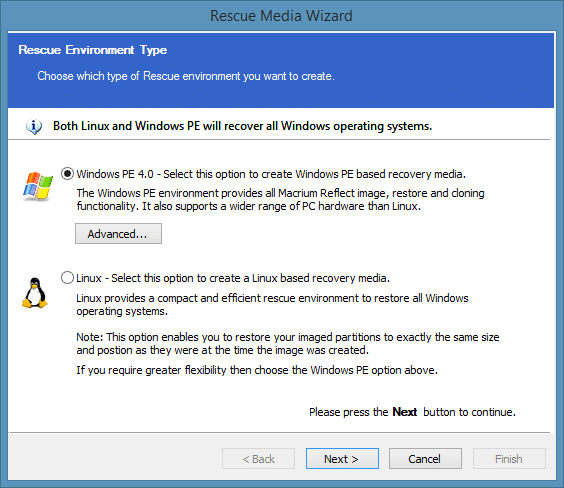
点击 Next(下一步)按钮继续。
如果你在下载 Macrium Reflect 时已经一并下载了 Windows PE 组件,可以直接跳过第 3 步,按第 4 步的说明操作。换句话说,点击下一步后你会直接看到第 4 步中的画面。
而如果下载时选择的是 Reflect Installer Only 选项,则需要按照第 3 步的说明进行。
3. 选择 Windows PE 架构(32 位救援介质无法用于 64 位 Windows,反之亦然),点击 Next,然后在询问是否从微软服务器下载 PE 组件(约 375 MB)时点击 Download 按钮。
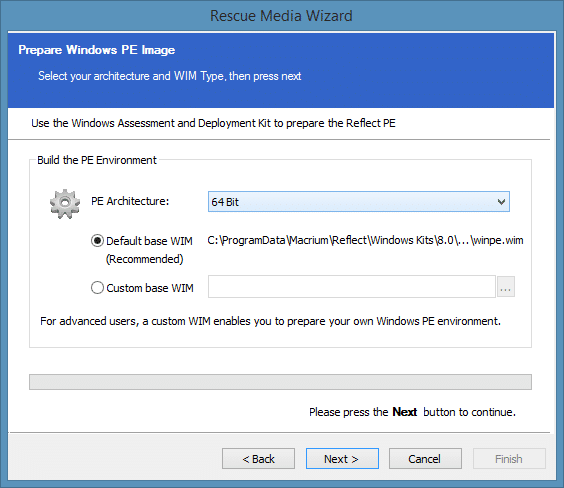
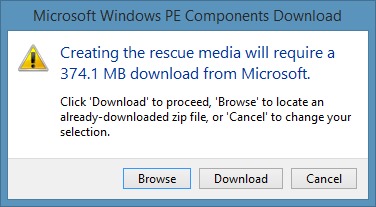
注意:架构一定要选对——32 位救援介质无法在 64 位 Windows 电脑上使用,64 位救援介质同样不支持 32 位 Windows。不过,如果你制作救援介质是为了用在另一台电脑上,那就按目标电脑所装 Windows 的架构来选择。
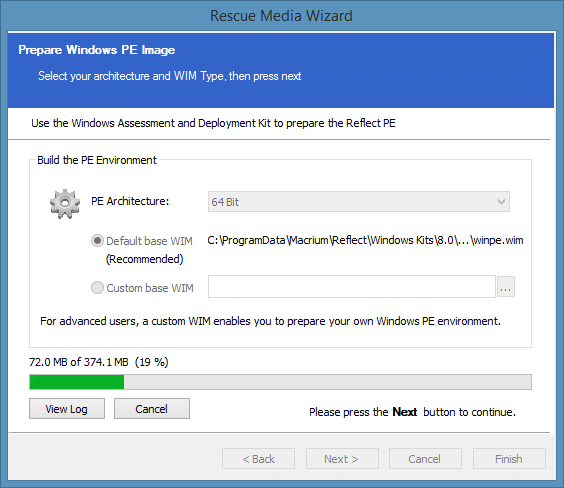
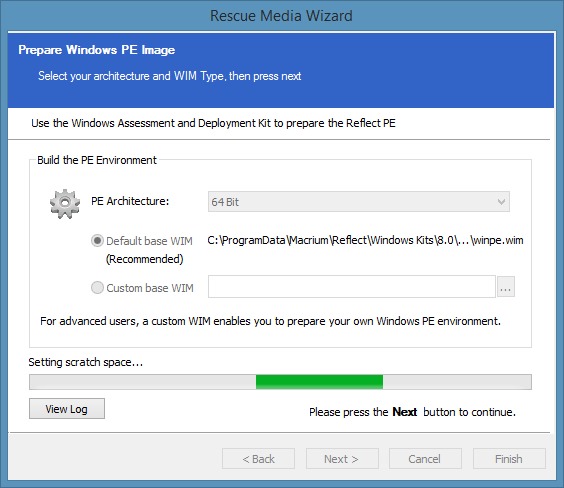
取决于网速,下载过程可能需要几分钟到几小时不等。
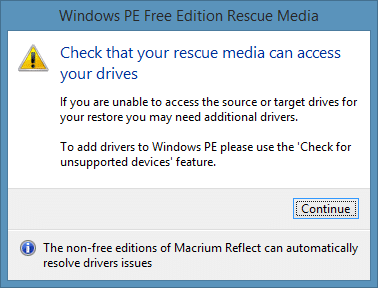
4. 看到如下对话框时,直接点击 Continue 按钮即可。
5. 选择你的 CD/DVD 驱动器,或选择想要用来制作启动救援介质的 U 盘。
警告:如果选择的是 U 盘,请在继续之前备份其中的所有数据,因为制作救援介质时U盘会被清空。
另外,请确保救援介质选项中的 Check for unsupported devices each time the Rescue media loads 和 Prompt for key press to continue(如果选择的是U盘,则不会出现此项)处于勾选状态。
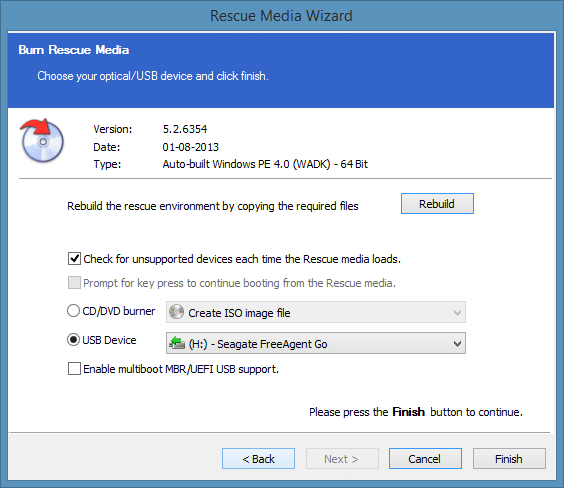
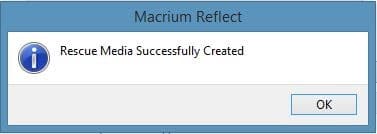
6. 最后点击 Finish 按钮,开始把救援介质文件写入 U 盘。完成后,向导会显示"Rescue Media Successfully Created"(救援介质创建成功)的提示。大功告成!请把救援介质存放在安全且方便取用的地方。
标签: Macrium Reflect 救援U盘 系统备份


