在Windows电脑上输入密码后却无法登录账户,有时屏幕上不会弹出任何错误提示,这往往只是键盘故障、大写锁定被误开,或是系统出现了临时的小毛病。但如果登录时提示"我们无法登录你的账户",紧接着又出现"你已使用临时配置文件登录",则可能与系统文件损坏、用户配置文件损坏,或是近期安装的更新、应用有关。下面从最简单的排查开始,一步步帮你找回登录入口。
先重启电脑,排除临时故障
很多登录问题其实是系统临时抖动造成的,重启之后往往就能自行恢复。在动手进行复杂的修复之前,建议你先把电脑彻底关机,等待约30秒后再按电源键开机,看看能否正常登录。
检查大写锁定键与键盘状态
1. 先看一眼键盘右上角的Caps Lock指示灯,如果它亮着,说明大写锁定被开启了,这会让你输入的密码全部变成大写而登录失败。按下Caps Lock键将其关闭即可。
2. 如果怀疑是键盘本身失灵,或者某个按键卡住、损坏,可以在登录界面点击"查看密码"的小眼睛图标,确认自己实际输入的字符是否正确。
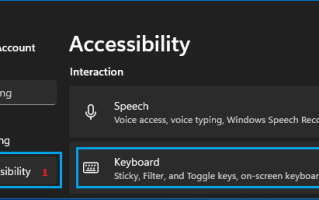
3. 要是确认是物理键盘坏了,不必着急换键盘。在登录界面打开"屏幕键盘",用鼠标点击输入密码,同样可以登录进系统。
强制进入恢复模式自动修复
通过反复强制关机的方式,可以把电脑逼进Windows恢复环境(winRE),让系统自动尝试修复登录问题。
1. 按下电源键关机,等待30秒后再按电源键开机。
2. 重复上述强制关机、开机的操作两次以上,电脑通常就会进入"自动修复"界面。
3. 在自动修复界面上点击"高级选项",再选择"继续"或直接点击"重启",让系统完成修复后重新启动。
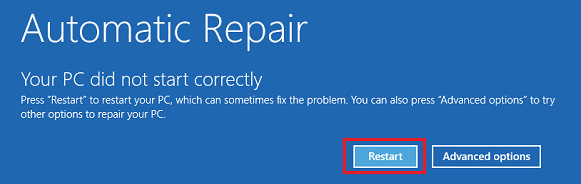
电脑重启之后,再尝试登录自己的用户账户,很多临时性的登录故障到这一步就能解决。
进入安全模式修复账户
如果系统提示你"已使用临时配置文件登录",说明原有的用户配置文件出了问题,这时可以借助安全模式登录并进一步修复。
1. 重启电脑,等待登录界面出现;如果一直不进登录界面,可以按Ctrl+Alt+Delete组合键唤出。
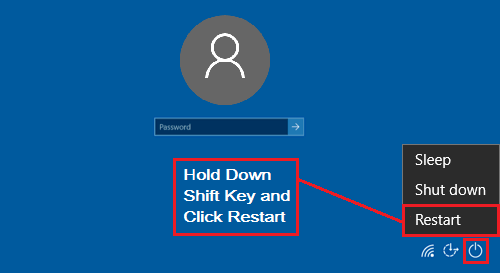
2. 在登录界面点击右下角的电源图标,按住Shift键不放,同时选择"重启"。
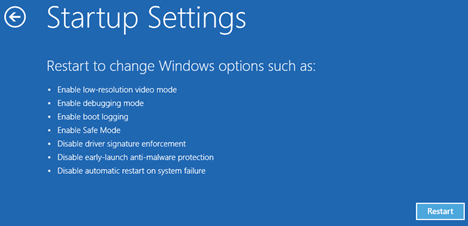
3. 电脑重启后依次进入"疑难解答 > 高级选项 > 启动设置",点击"重启"。
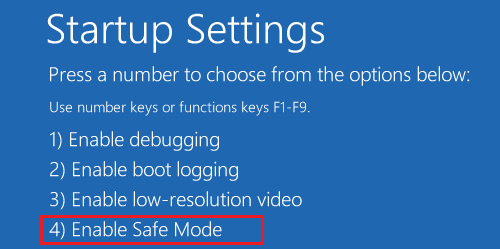
4. 重启后在出现的列表中按F4键,以安全模式启动电脑。
5. 成功进入安全模式后,你通常就能登录到原来被锁住的账户。登录后可以打开命令提示符,运行SFC等命令检查并修复受损的系统文件。
如果问题是在安装了某个应用或做了某些改动之后才出现的,可以先卸载相关应用,再用"系统还原"把系统回退到改动之前的正常状态。
关闭快速启动功能
Windows的"快速启动"功能在不少机器上都与登录异常有关联,关掉它往往能解决问题。先用上面的方法进入安全模式,再按照系统设置进入"电源选项 > 选择电源按钮的功能",取消勾选"启用快速启动(推荐)"并保存修改即可。
修复损坏的用户配置文件
如果用户配置文件已经严重损坏,上述方法可能都无效,你也无法正常登录账户。这种情况下,需要在另一台可正常登录的环境下,按照修复用户配置文件的专门教程,通过注册表等方式重建或修复损坏的账户配置文件,才能彻底恢复登录。