
Google 最近面向 Windows、Mac 和 Linux 系统发布了 Chrome v29。新版本除了带来更智能的地址栏联想建议外,还新增了配置文件重置(profile reset)功能。
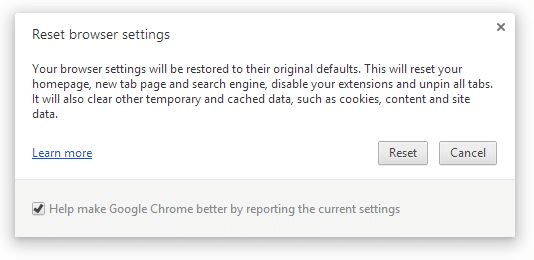
重置功能可以把主页、新标签页、搜索引擎等所有设置恢复为默认值,同时删除 Cookie、临时数据和网站数据,并停用扩展和主题、取消所有固定标签。不过它不会删除你保存的密码、书签和浏览历史,可以放心使用。

当你想撤销扩展、应用或桌面程序对 Chrome 所做的改动时,这个功能非常实用。想必你也知道,如今很多免费工具都会捆绑浏览器工具栏甚至恶意程序,在你不知情、未允许的情况下擅自修改浏览器的搜索引擎、主页和新标签页。
按照下面的方法操作,即可把 Chrome 浏览器设置恢复为默认值。
方法一:通过设置页面重置
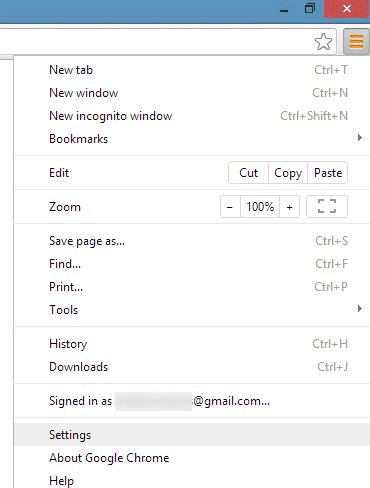
1. 打开 Google Chrome,确认你使用的是 Chrome v29 或更高版本。查看当前版本的方法:点击浏览器右上角的菜单图标,选择 About Google Chrome(关于 Google Chrome)。如果是旧版本,该页面还会帮你升级到最新版。
2. 点击浏览器窗口右上角的菜单图标,选择 Settings(设置),打开 Chrome 设置页面。
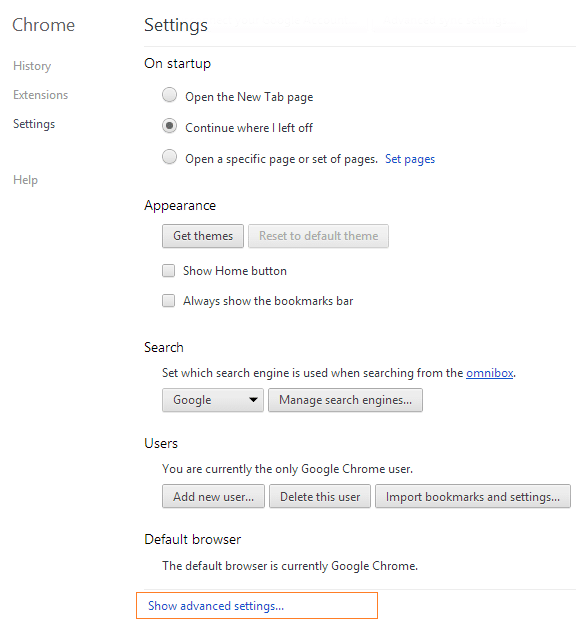
3. 滚动到设置页面底部,点击 Show advanced settings(显示高级设置),查看 Chrome 的全部设置项。
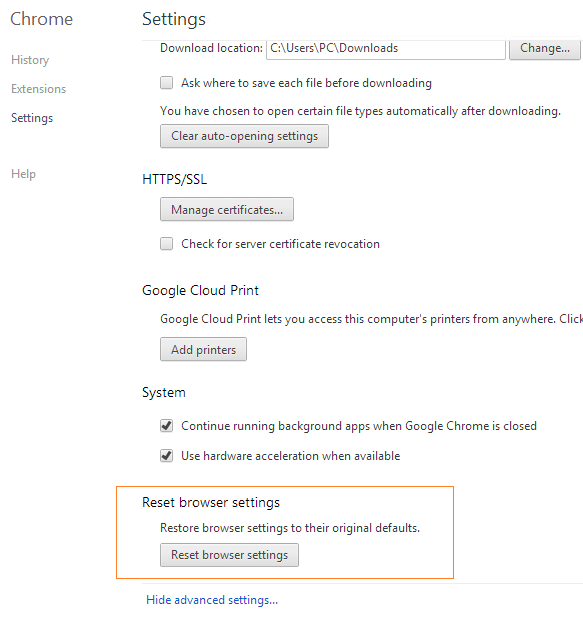
4. 找到 Reset browser settings(重置浏览器设置)按钮(继续往下滚动到页面最底部即可看到),点击它,然后在弹出的确认提示中点击 Yes 按钮。
方法二:直接输入网址重置
如果你不想在菜单和页面之间来回翻找,可以直接用下面的快捷方式打开重置选项。
1. 在地址栏输入 chrome://settings/resetProfileSettings 并按回车,即可打开重置浏览器设置对话框。
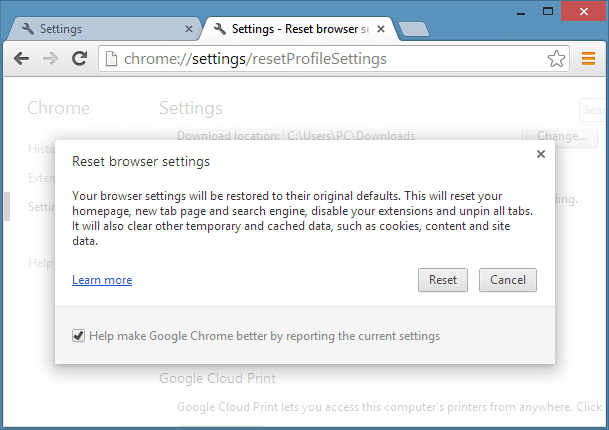
2. 点击 Reset 按钮,浏览器设置就会恢复为默认值。就这么简单!
标签: Google Chrome 浏览器设置 浏览器重置


