养成创建Windows恢复驱动器的习惯,并把它妥善保管起来,是非常明智的做法。当电脑无法进入操作系统、遭遇严重硬件故障、硬盘被意外格式化或出现损坏时,这枚U盘可以帮你引导电脑进入恢复模式。
在恢复环境中,你可以使用启动修复、系统还原、系统镜像恢复等Windows内置的修复与诊断工具来抢救系统。虽然恢复驱动器理论上也能用来引导和修复同版本其他电脑,但由于其中可能包含原厂OEM驱动和恢复选项,建议还是用在创建它的那台电脑上。下面介绍具体创建方法。
创建恢复驱动器前的准备
创建之前,你需要准备一个空白U盘,容量建议在16GB到32GB之间。官方最低要求为16GB,但有用户反馈容量刚好16GB时会创建失败,可能是因为U盘实际可用空间不足,或是Windows 11需要更大空间。此外,建议你每年重新创建一次恢复驱动器,以便纳入最新的安全补丁、性能优化和驱动更新。
使用恢复驱动器应用创建U盘
创建Windows恢复驱动器并不复杂,只需启动系统自带的"恢复驱动器"应用,然后按照屏幕提示操作即可。
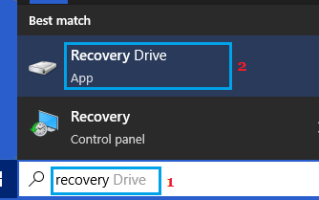
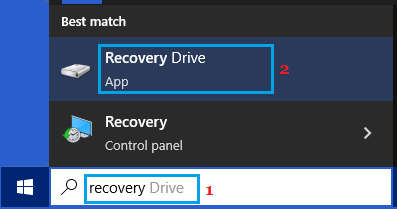
1. 在任务栏搜索框中输入"恢复驱动器",然后在搜索结果中点击"恢复驱动器"应用。
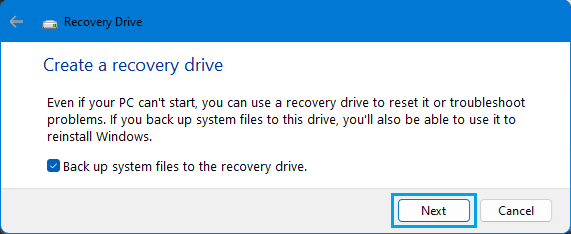
2. 系统提示时输入你的管理员密码,在接下来的页面中点击"下一步",开始创建流程。
3. 程序运行几分钟后会提示你插入U盘:如果不备份系统文件,至少需要4GB;如果要备份系统文件,则需要16GB或以上。
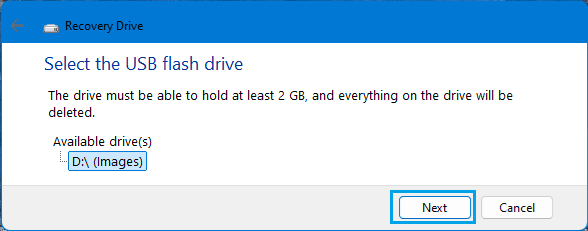
4. 在恢复驱动器页面中,选择你刚插入的U盘,然后点击"下一步"。
5. 在弹出的警告确认窗口中,点击"创建",正式开始写入恢复文件。
如果你没有勾选"备份系统文件"选项,整个过程会比较快;如果选择了备份系统文件,则可能需要40分钟甚至更久才能完成。
6. 创建完成后会弹出"恢复驱动器已准备就绪"的提示,点击"完成",然后安全弹出并拔出U盘。
注意:请务必在U盘上清晰标注"Windows恢复驱动器"字样,并将其放在安全、干燥、不易损坏的地方。
创建失败的解决办法
有时恢复驱动器创建程序运行几分钟后会报错,提示"创建恢复驱动器时出现问题"。遇到这种情况,可以先关闭电脑上所有打开的文件、文件夹和浏览器标签页,然后重试。
如果仍然报错,可以取消勾选"将系统文件备份到恢复驱动器"选项后再试。这样创建出来的是一张纯粹的Windows修复盘,可以用来从U盘引导电脑并排查问题,但无法用来重新安装操作系统。
用恢复驱动器修复无法启动的电脑
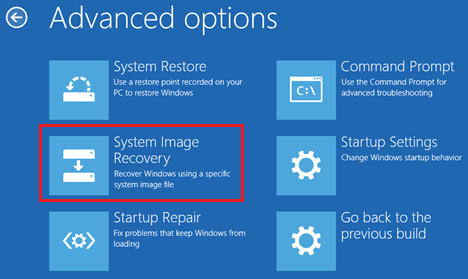
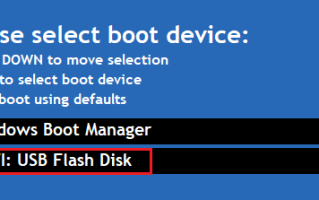
当你的电脑出现故障、无法正常开机时,把恢复驱动器插入电脑,然后按下电源键开机。系统会自动进入高级恢复环境,在这里你可以找到启动修复、系统还原以及其他内置的恢复和故障排除工具,根据实际需要选择对应工具来修复问题即可。