
用过电脑的人都知道,在 Windows 里安装软件是件轻而易举的事。只要在任何版本的 Windows 中装过一个程序,几乎就能顺利安装所有 Windows 软件。不过,安装免费软件时要多留个心眼,因为有些免费软件会顺手捆绑浏览器工具栏甚至恶意程序。
每次安装好新版本的 Windows 后,我都会给系统分区创建一个备份映像,这样日后就能轻松把 Windows 恢复到初始状态,而不用重新安装系统。虽然新版 Windows 自带的系统映像功能也能快速创建和还原备份,但我更习惯使用知名的 Macrium Reflect 免费版来创建和还原磁盘备份。

前几天,我在一台电脑上安装了 Windows 8.1,并使用 Macrium Reflect 免费版创建了备份映像。
Macrium Reflect 的开发者已经改变了这款程序的下载和安装方式。现在,Macrium Reflect 免费版以 Web 安装器(安装代理程序)的形式提供,也就是说,你需要先运行下载好的安装代理程序,由它来下载 Macrium Reflect 免费版以及创建可启动救援介质所需的其他组件。
大多数 Windows 用户应该都能顺利下载并安装 Macrium Reflect 免费版,但新手用户可能需要一些指导。如果你喜欢 Macrium Reflect 却不知道如何下载和安装,可以按照下面的步骤操作。
下载并安装 Macrium Reflect 免费版
1. 前往 CNET Download 的 Macrium Reflect 下载页面——即使在 Macrium Reflect 官网点击下载按钮,最终也会跳转到这个 CNET 页面。当然,你也可以访问官网了解最新版本的新功能和改进。
点击“立即下载”(Download Now)按钮,开始下载用于下载并安装程序的安装代理(ReflectDl.exe)。
2. 双击 ReflectDl.exe 文件,会看到如下界面:
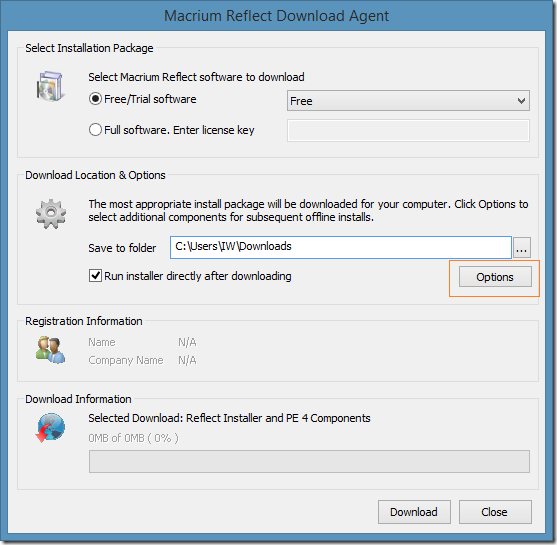
在这里,需要把安装包类型选为 Free/Trial software,版本选择 Free,再选择安装包的下载位置,并确保勾选“下载完成后直接运行安装程序”(Run installer directly after downloading)。
先别急着点击 Download 按钮。
点击 Download Location and Options 区域下方的 Options 按钮,会弹出如下对话框:
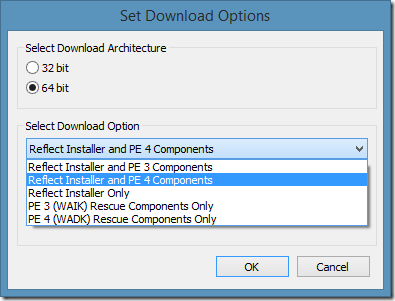
在这里需要选择你的 Windows 版本(下载代理通常会默认选对),然后点击下载选项下拉菜单,可以看到以下五个选项:
- Reflect Installer and PE 3 Components
- Reflect Installer and PE 4 Components
- Reflect Installer Only
- PE 3 (WAIK) Rescue Components
- PE 4 (WADK) Rescue Components
选择前两个选项之一,会下载创建 Macrium Reflect 救援介质所需的 Windows PE 组件。救援介质可以在电脑无法启动的情况下,帮你备份和还原磁盘映像。
PE 3 或 PE 4 组件的下载体积接近 380MB。如果你使用的是按流量计费的网络,建议选择 Reflect Installer Only,因为之后创建救援 CD 时同样可以下载这些组件;另外,如果你已经有 Reflect 救援介质,选择 Reflect Installer Only 也能省下这 380MB 的下载。
不过,如果你已经安装了 Reflect,只是想单独下载 PE 3 或 PE 4 组件,可以选择最后两个选项之一。
我们建议选择 Reflect Installer Only,因为在开始创建救援介质时,程序同样会提供下载 PE 组件的选项。
3. 选好选项后,点击 Ok,再点击 Download 开始下载所选文件。出现确认提示时点击 Yes。根据网速和所选选项的不同,下载可能需要几分钟到几小时。
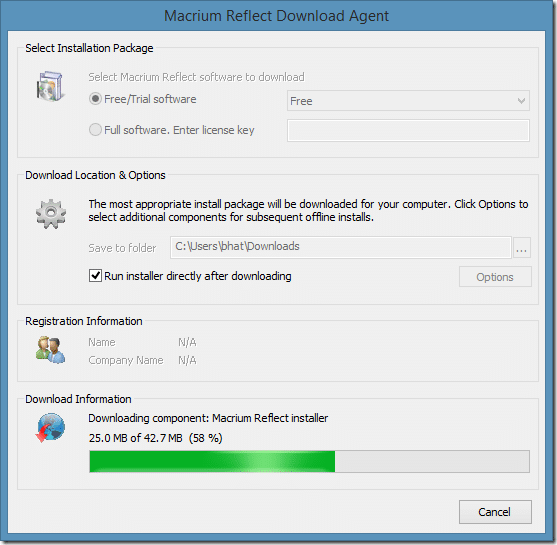
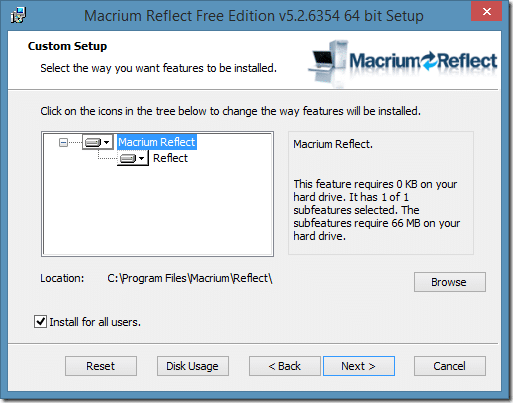
4. 文件下载完成后,会自动启动 Macrium Reflect 安装程序。点击“下一步”(Next)开始复制所需文件,再次点击“下一步”,接受许可协议,查看许可证密钥(免费版附带许可证密钥,仅供个人和非商业用途免费使用),再次点击“下一步”;当要求填写姓名和邮箱地址时,如果不想透露个人信息可以选择否,点击“下一步”;如果不想让其他用户使用这款软件,可以取消勾选 Install for all users,点击“下一步”;最后点击 Install 按钮,开始把 Macrium Reflect 安装到电脑上。
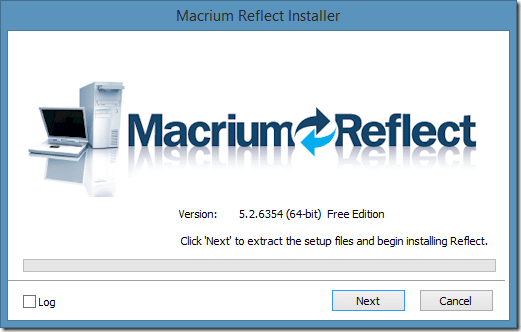
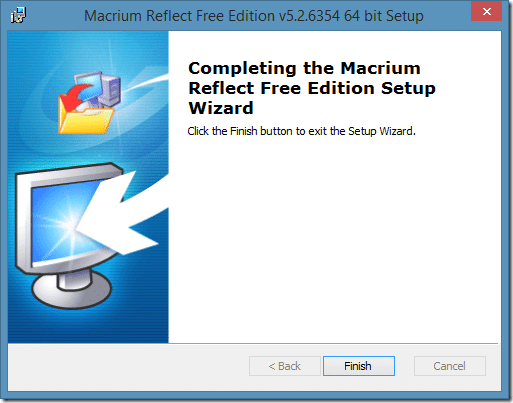
安装完成后,就可以运行 Macrium Reflect,开始为你的 Windows 创建备份映像了。
标签: Macrium Reflect 系统备份 软件安装


