
就功能而言,Google 的 Gmail 无疑是目前最好的网页邮箱服务。几乎每个人都有至少一个 Gmail 账号,很多人也把 Gmail 作为主力邮箱。Gmail 团队也一直在为这款广受欢迎的邮箱服务不断加入新功能。
长期以来,Gmail 只允许发送最大 25MB 的附件,但随着 Google Drive 的推出,情况发生了变化。Gmail 用户现在可以借助 Google Drive 发送大文件,而且最棒的是免费就能发送最大 10GB 的文件。更方便的是,你不需要打开 Google Drive 客户端,也不用访问 Drive 网页,直接在 Gmail 里就能完成。
Google 现在提供了快速把电脑中的文件上传到 Drive 的选项,并且可以在不离开 Gmail 的情况下,把 Drive 中的文件插入到邮件里。
按照下面的步骤,即可借助 Google Drive 通过 Gmail 发送大文件。
注意:以下操作假设你已经切换到了新版撰写(Compose)界面。
1. 登录你的 Gmail 账号,点击左上角的「COMPOSE(撰写)」按钮,打开邮件撰写窗口。
2. 输入收件人的邮箱地址和邮件主题,然后把鼠标移到窗口底部的加号上,会看到「Insert files using Google Drive(使用 Google Drive 插入文件)」图标(见下图)。点击该图标,即可进入从电脑插入文件的页面。
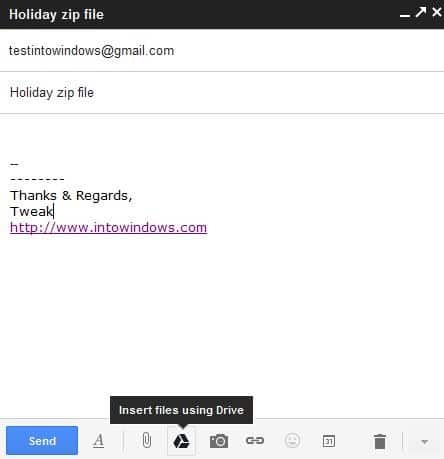
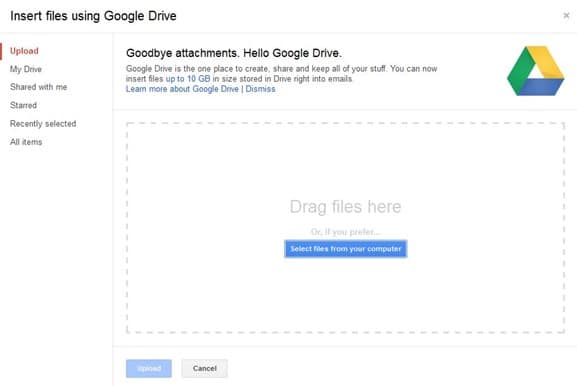
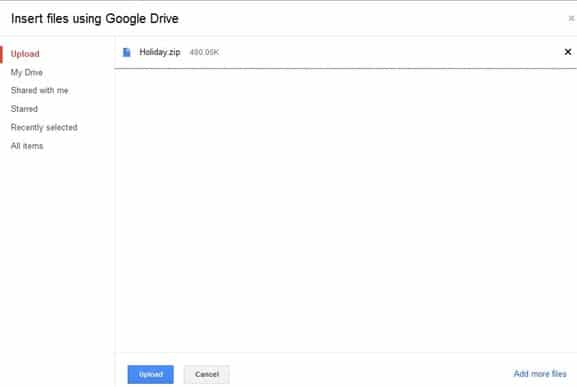
3. 点击「Select files from your computer(从电脑中选择文件)」按钮,浏览到大文件所在位置,选中文件后点击「Open(打开)」按钮。如果要插入多个文件,可以点击右下角的「Add more files(添加更多文件)」选项。最后点击「Upload(上传)」按钮,开始把文件上传到你的 Google Drive 账号。
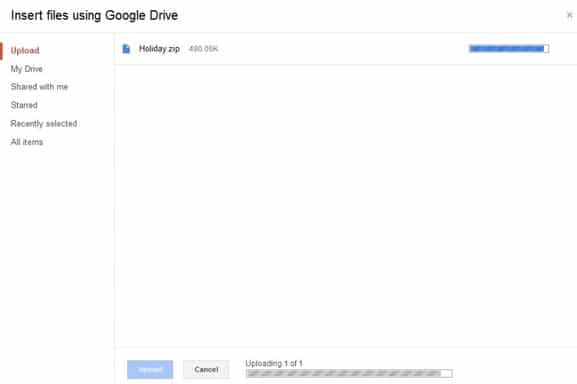
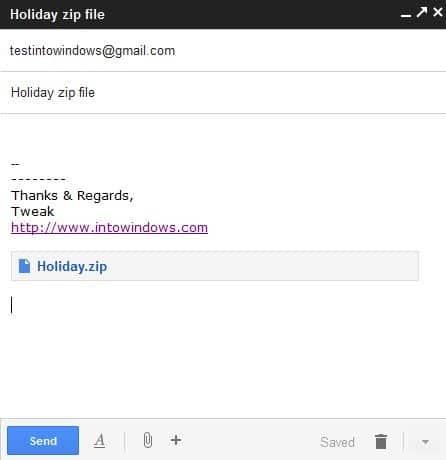
4. 根据你的网络状况和文件大小,上传到 Google Drive 可能需要几分钟到几小时不等。上传完成后,邮件末尾会出现带有 Google Drive 链接的文件名,此时点击「Send(发送)」按钮发送邮件即可。
标签: Gmail Google Drive 大文件传输


