iPad本身没有SIM卡和手机号,但通过iOS的"短信转发"功能,可以把iPhone上收到的普通短信同步到iPad上查看和回复。这样即使手边只有iPad,也能及时处理来自手机号的短信。前提是你拥有一台iPhone(带手机号和有效套餐),并且iPhone和iPad登录同一个Apple ID。下面是完整设置步骤。
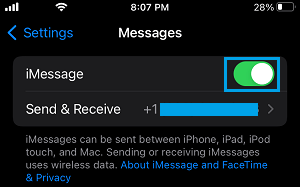
在两台设备上开启iMessage
短信转发功能依赖于iMessage,因此首先要确保iPhone和iPad都开启了iMessage,并且登录同一个Apple ID。
在iPhone上:打开"设置"—"信息",确认"iMessage"开关处于打开状态。
在iPad上:同样进入"设置"—"信息",打开"iMessage"。
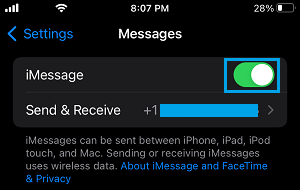
如果系统提示登录,请在两台设备上使用同一个Apple ID账号登录。
在iPhone上开启短信转发
接下来需要在iPhone上配置把短信转发到iPad:
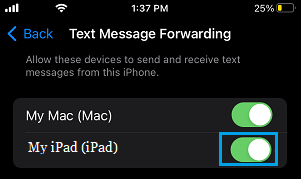
1. 在iPhone上打开"设置"—"信息",向下滑动,点击"短信转发"。
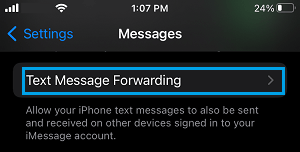
2. 在列表中找到你的iPad,将其右侧的开关拨到打开位置。
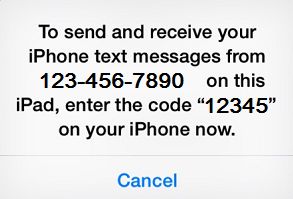
3. 此时iPad屏幕上会弹出一个安全验证码。
输入验证码完成配对
4. 在iPhone上输入iPad上显示的那串验证码,点击"允许"。
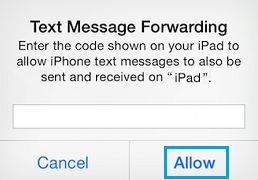
完成后,所有发送到你iPhone号码的短信都会同步出现在iPad上,你可以直接在iPad上查看和回复。需要注意的是,从iPad发出的短信仍然走iPhone的运营商短信套餐,并不是免费的iMessage。
版权声明:如无特殊说明,文章均为致知笔记原创内容。欢迎转载学习,转载时请附带原文链接,标明出处。