
一个干净整洁的桌面总是让人赏心悦目。有些用户喜欢把常用文件和程序快捷方式都摆在桌面上,但大多数用户更希望桌面清爽无杂物。大家都知道,全新安装 Windows 10 或 Windows 7 后,回收站是桌面上最先出现的图标之一。
如今 Windows 10 已经支持把回收站固定到开始菜单甚至任务栏,因此不少用户干脆选择把回收站图标从桌面上移除。
尝试过删除回收站的朋友可能已经发现:右键菜单里根本没有"删除"选项,没法像普通图标那样一键删掉。想要移除它,需要在"桌面图标设置"中关闭回收站图标。
按照下面的步骤操作,即可轻松从 Windows 10 或 Windows 7 桌面上删除、隐藏回收站图标。
从 Windows 10 桌面移除回收站图标
第 1 步:在 Windows 10 桌面空白处点击右键,在弹出的菜单中选择"个性化"。
第 2 步:点击"主题",然后点击右侧的"桌面图标设置"。
第 3 步:在"桌面图标"区域,取消勾选"回收站"前面的复选框(默认是勾选状态),最后点击"应用"按钮即可。
从 Windows 7 桌面移除回收站图标
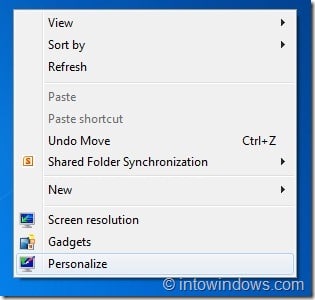
第 1 步:在桌面空白处点击右键,选择"个性化",打开个性化窗口。
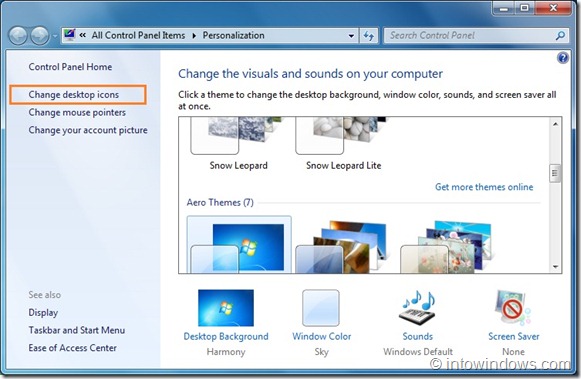
第 2 步:在个性化窗口左侧,点击"更改桌面图标"。
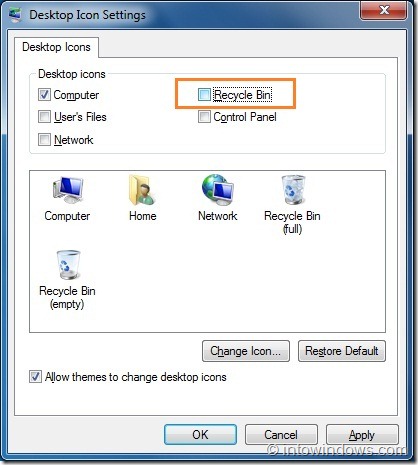
第 3 步:在弹出的"桌面图标设置"对话框中,取消勾选"回收站",然后点击"应用"按钮,回收站图标就会从桌面消失。以后想恢复的话,重新勾选该选项即可。
另外,还可以了解如何防止主题更改桌面图标,以及如何在 Windows 7 中更改计算机和回收站的图标样式。
标签: Windows 7 Windows 10 回收站
版权声明:如无特殊说明,文章均为致知笔记原创内容。欢迎转载学习,转载时请附带原文链接,标明出处。


