虽然 iPhone 以屏幕右上角的 4 格条形图显示信号强度,但它也提供了以数字(分贝)查看实际信号强度的选项。
分贝或分贝毫瓦(dBm)是衡量信号强度的实际单位,与使用条形图/圆点显示信号强度相比,它能提供更准确的信号强度信息;条形图/圆点只能提供信号强度的近似指示。
例如,你的 iPhone 显示 3 格信号的信号强度,实际上可能比你朋友的 Android 手机显示的 4 格信号更强、更好,反之亦然。
让 iPhone 以数字显示信号强度
你可以通过拨打 *3001#12345#* 让 iPhone 以数字显示信号强度,这会进入 iPhone 的“现场测试模式”页面,该页面提供 4G 和 5G 网络的实际信号强度(单位:分贝毫瓦,dBm)。
手机信号在 -50 dBm(极佳)到 -120 dBm(极差)的范围内运行。一般来说,大于 -70 dBm 的值被认为是良好的信号,小于 -100 dBm 的值被认为是弱信号。
例如,当你从信号非常差的区域(-120 dBm)移动到信号良好的区域时,你很可能会看到 iPhone 上的信号强度数字从 -120 变为 -110、-100、-92、-75、-62 等。
1. 在 iPhone 上以数字显示信号强度
如果你的 iPhone 使用的是最新版本的 iOS,你可以按照以下步骤以数字显示 iPhone 的信号强度。
1. 前往「设置」>「Wi-Fi」> 将 Wi-Fi 滑块移动到「关闭」位置。
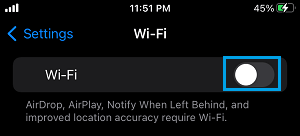
2. 禁用 Wi-Fi 后,打开 iPhone 上的「电话」应用。
3. 使用键盘输入 *3001#12345#* 并按「拨号」按钮。
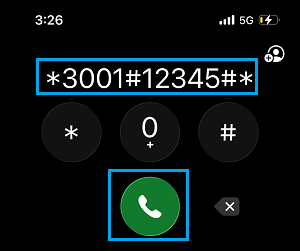
4. 这应该会带你进入 iPhone 的 FTM(现场测试模式)仪表盘,在那里你应该能够在 RSRP 标签中看到 iPhone 上 4G/5G 网络的信号强度。
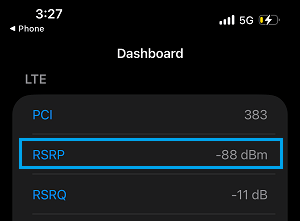
如你在上图中所见,iPhone 信号强度为 -88 dBm,这是一个较差的信号强度。
2. 将 iPhone 信号强度显示更改为数字(dBm)
在较早版本的 iOS(iOS 10 及更早版本)中,可以使用以下步骤将 iPhone 信号强度的显示从条形图/圆点更改为数字(dBm)。
1. 前往「设置」>「Wi-Fi」> 将滑块移动到「关闭」位置以禁用 Wi-Fi。
2. 打开「电话」应用 > 拨打 3001#12345#* 并按「拨号」按钮。
3. 按住「电源」按钮,直到你看到“滑动以关闭电源”屏幕。
4. 按住「主屏幕」按钮,直到你看到屏幕变黑。
你会发现屏幕先变黑,然后返回主屏幕,以数字(dBm)显示信号强度。
注意:在当前型号的 iPhone 上,你可以查看数字(dBm)形式的信号强度,但不能将信号强度显示从 4 格条形图更改为分贝(dBm)。
标签: iPhone信号强度 信号数字