
和之前的系统一样,Windows 10 开箱即用时同样不支持直接把文件夹固定到任务栏。微软虽然在 Windows 10 的早期预览版中加入过这个功能,但正式版中并没有保留。
虽然可以通过右键点击任务栏上的文件资源管理器图标来快速访问常用文件夹,但 Windows 10 默认确实无法把文件夹固定到任务栏。
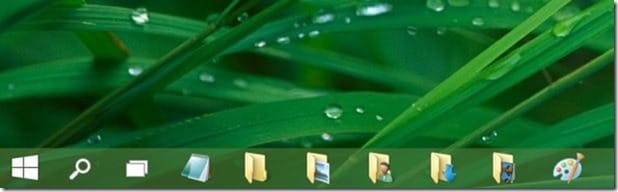
在 Windows 7 和 Windows 8/8.1 时代,想要把文件夹固定到任务栏,要么创建一个可执行文件并把路径改成目标文件夹,要么借助 Taskbar Pinner 之类的第三方小工具。
在 Windows 10 中把文件夹添加到任务栏
好消息是,在 Windows 10 中不用第三方工具也能把文件夹固定到任务栏。比如"下载"、"图片"、"视频"等经常访问的文件夹都可以固定上去。这个方法还有一个额外好处:固定后可以用键盘快捷键(Win + 1~9)快速打开这些文件夹。
方法一
这是把文件夹固定到 Windows 10 任务栏最简单的变通方法。
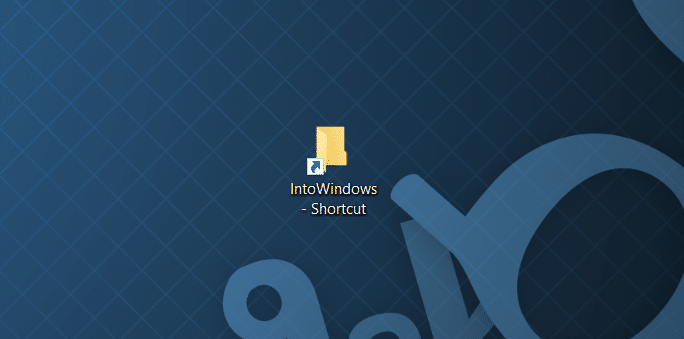
第 1 步:右键点击想要固定到任务栏的文件夹,依次选择"发送到"→"桌面快捷方式",在桌面上创建该文件夹的快捷方式。
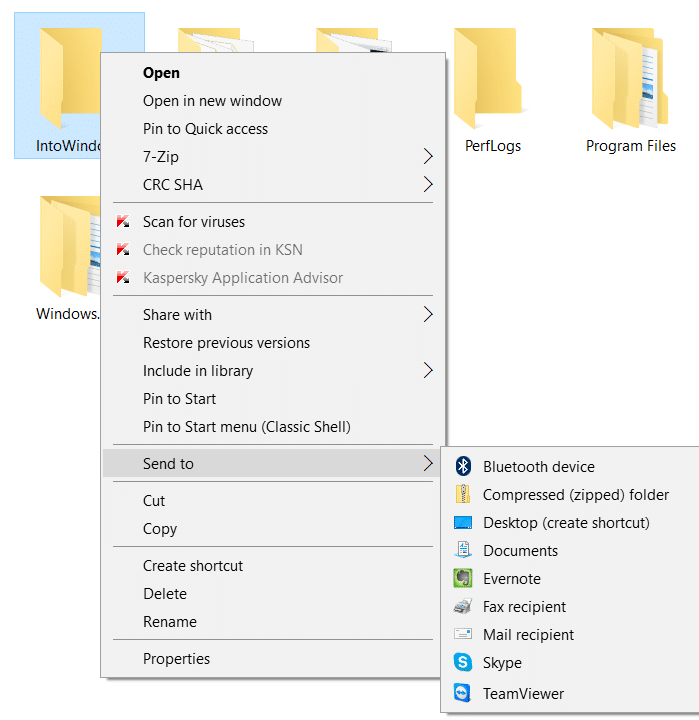
即使文件夹本身已经在任务栏附近,也同样按此操作,先创建一个快捷方式。
第 2 步:快捷方式创建好后,右键点击它,选择"属性"。
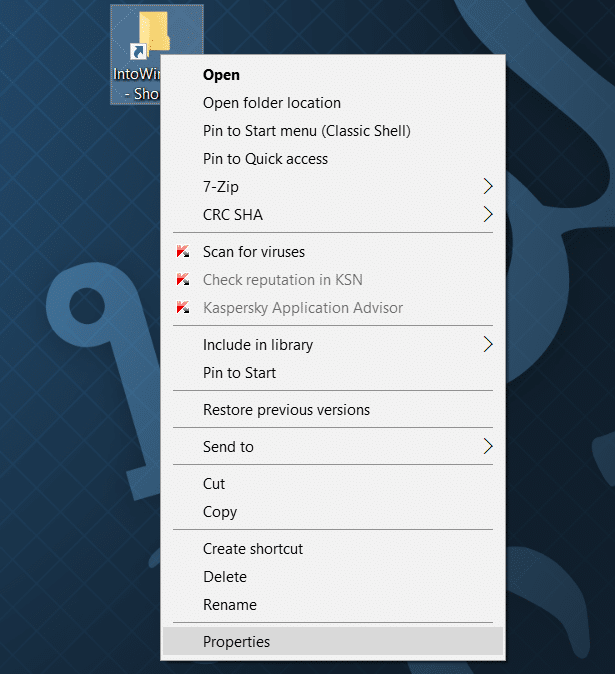
第 3 步:在"快捷方式"选项卡的目标(Target)一栏,在实际路径前面加上 Explorer,注意 Explorer 和原路径之间要有一个空格。
例如原目标是 C:\IntoWindows,就要改成 Explorer C:\IntoWindows。
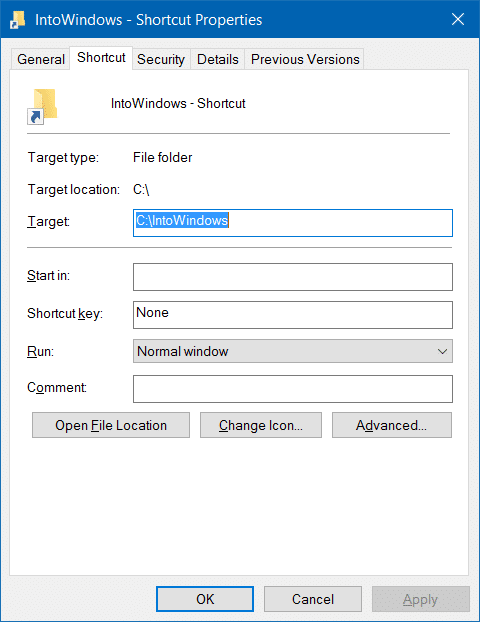
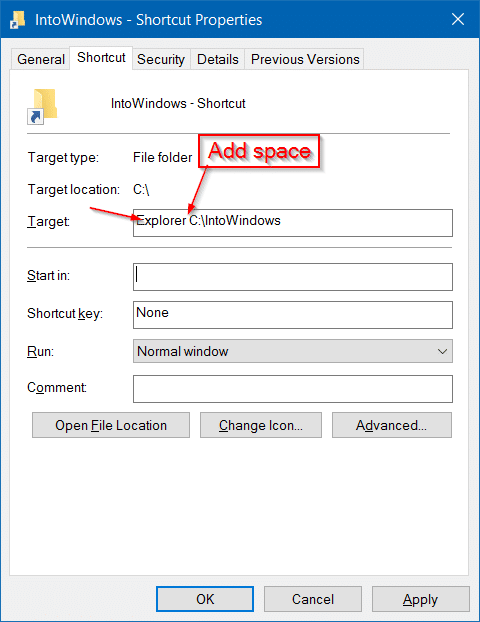
改好后点击"应用"按钮。
第 4 步:把快捷方式拖拽到任务栏上即可固定。注意固定后显示的是文件资源管理器图标,而不是文件夹本身的图标。
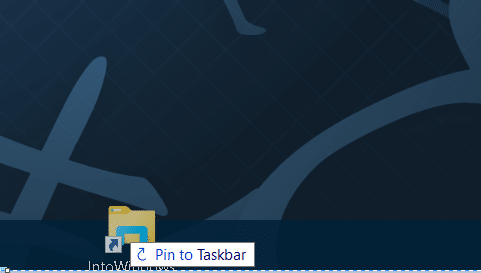
如果想更换图标,可以右键桌面上的快捷方式,打开"属性",在"快捷方式"选项卡点击"更改图标",选一个喜欢的图标后依次点击"确定"和"应用",再固定到任务栏即可。
方法二
更新:此方法在 Windows 10 正式版(10240 及以上)中已失效,请使用方法一。
如果使用的是较旧的预览版,可以按下面的步骤操作:
第 1 步:先打开你想固定的文件夹所在位置。注意一次只能固定一个文件夹。
第 2 步:右键点击该文件夹,选择"固定到开始屏幕",把它先固定到开始菜单或开始屏幕。
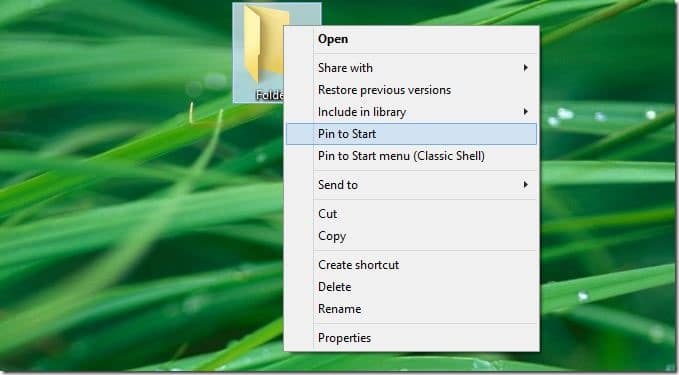
第 3 步:文件夹出现在开始菜单后,右键点击它的磁贴,选择"固定到任务栏"即可。
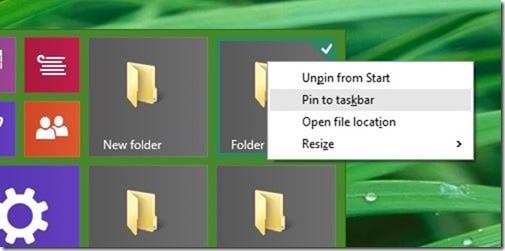
可以发现,直接右键文件夹时并没有"固定到任务栏"选项,但右键开始屏幕上的磁贴时却有。如果文件夹右键菜单里能直接加这个选项就更方便了。
另外也可以看看如何在 Windows 10 中把回收站图标固定到任务栏的教程。
标签: Windows 10 任务栏 文件夹


