
如果您的设备性能变慢,并且在打开、关闭和切换应用时出现明显延迟,清理 iPhone 的内存会有帮助。
即使您的设备没有明显变慢,定期清理内存仍然是一个好主意,以防止其随机存取内存被临时、损坏和过期的文件堵塞。
这种主动维护应该有助于防止 iPhone 随时间推移逐渐变慢,并帮助避免随着您继续使用设备而开始出现的性能相关问题。
清理 iPhone 内存的方法
由于 iPhone 被设计为自动管理内存,它没有内置的功能或选项可以用来清理内存。
然而,仍然可以通过使用侧面/音量按钮强制重启设备,以及使用辅助触控菜单和虚拟 Home 键,在任何型号的 iPhone 上清理内存。
在我们看来,使用第二种方法(辅助触控)进行软重置是清理内存更安全的方式,第一种方法(强制重启)只应在您的设备卡住、无响应且难以操作时使用。
1. 使用侧面/音量按钮清理 iPhone 内存
在较新型号的 iPhone 上,您可以通过使用音量键和侧面(电源)键强制重启设备来重置内存。
1. 按住侧面按钮和任一音量按钮,直到看到"滑动来关机"界面。
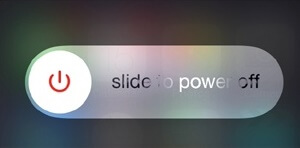
2. 拖动滑块关闭设备电源。
3. 等待 iPhone 完全关机,然后按住侧面按钮重新启动设备。
2. 使用辅助触控清理 iPhone 内存
您还可以在 iPhone 的主屏幕上添加辅助触控图标,并使用它来清理内存。
1. 前往设置 > 辅助功能 > 触控,然后点击辅助触控。
2. 在下一个界面中,将辅助触控旁边的开关移动到开启位置。
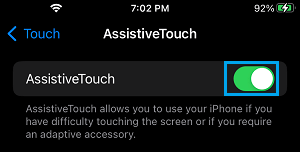
3. 您现在应该会看到辅助触控图标出现在 iPhone 屏幕(右下角)上。
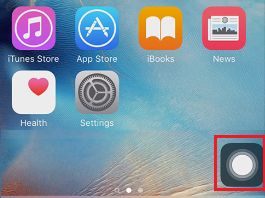
4. 点击辅助触控图标,这将在您的 iPhone 上打开辅助触控菜单。
5. 使用辅助触控菜单,前往设备 > 更多,然后选择重新启动选项。
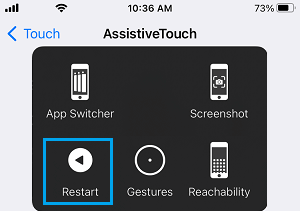
6. 在确认弹窗中,选择重新启动选项以确认。
您现在应该会看到 iPhone 的屏幕变黑约 15 秒,之后它将重新启动。
3. 使用虚拟 Home 键清理 iPhone 内存
在将辅助触控图标添加到 iPhone 的主屏幕后,您可以按照以下步骤访问虚拟 Home 键,并使用它来清理 iPhone 上的内存。
1. 前往设置 > 通用,向下滚动并点击关机。
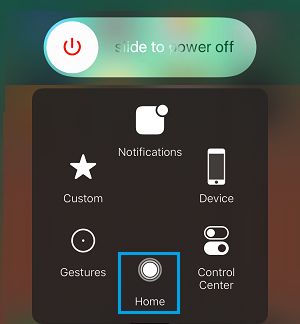
2. 当"滑动来关机"的关机界面出现时,点击辅助触控图标以打开辅助触控菜单。
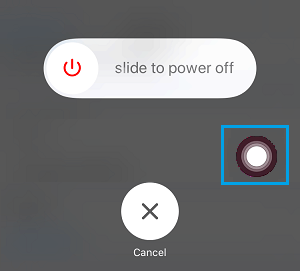
3. 在辅助触控菜单中,长按主屏幕图标,直到屏幕闪烁并返回主屏幕。
如上所述,第二种方法(辅助触控)更容易使用,并且推荐用于定期清理 iPhone 上的内存。
在 iPhone 6/6S/7/8 及更早型号上清理内存
如果您有一部带 Home 键的 iPhone,您可以使用 Home 键快速清理内存。
1. 按住电源按钮,直到看到"滑动来关机"界面。
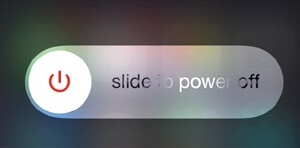
2. 现在,松开电源按钮,然后按住Home 键约 5 秒钟。
如果上述步骤正确执行,您应该会发现 iPhone 的屏幕变黑几秒钟,然后返回主屏幕。


