
最近在使用 Windows 7 时遇到了几个与 Aero 相关的问题。由于 Windows 7 当时还处于 RC(发布候选)阶段,用户在使用过程中碰到一两个小毛病和一些错误也在所难免。
不过,这里有一个又酷又简单的办法,可以帮你弄清楚 Windows Aero 功能(Aero 包括透明效果和显示特效等)到底出了什么问题。Windows 7 内置了一个 Aero 疑难解答工具,只需点击几下就能修复 Aero 相关的问题。
使用 Aero 疑难解答的步骤
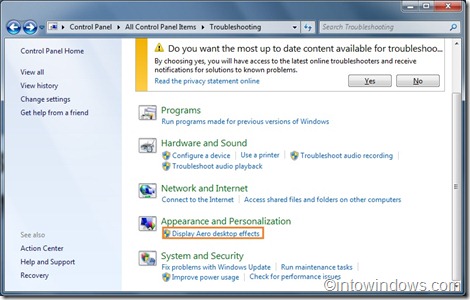
1. 在 Windows 7 开始菜单的搜索框中输入 troubleshooting 并回车;或者依次打开「开始」>「控制面板」>「所有控制面板项」(先把控制面板视图切换为小图标或大图标)>「疑难解答」(Troubleshooting)。
2. 在「解决计算机问题」页面下方,点击名为「显示 Aero 桌面效果」(Display Aero desktop effects)的选项,即可启动 Aero 疑难解答工具。
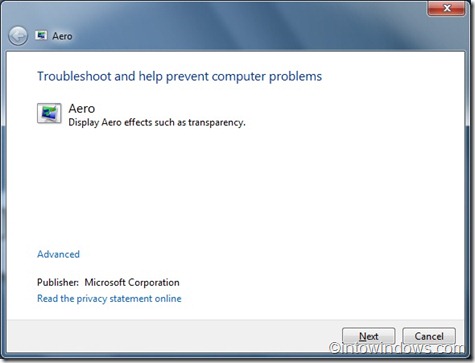
3. 点击「下一步」(Next)开始进行疑难解答。
4. 按照屏幕上的提示操作,修复发现的错误。
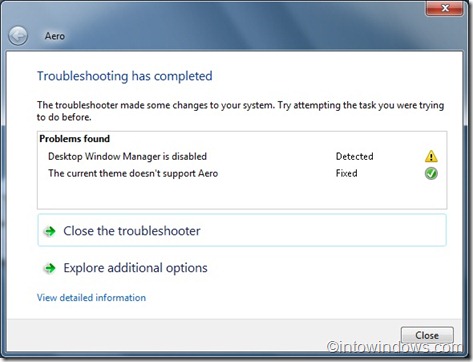
如上面截图所示,Aero 疑难解答报告 Desktop Window Manager(桌面窗口管理器)已被禁用,并给出了相应的提示。根据这份报告,你就可以轻松地把它重新启用。
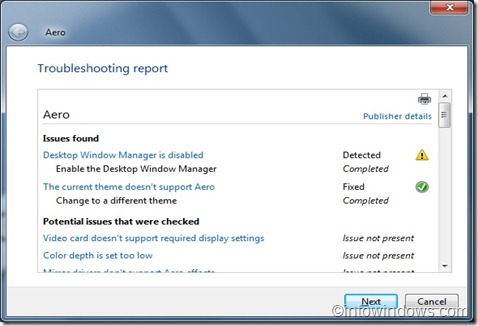
5. 你还可以点击「查看详细信息」(View detailed information)查看完整的疑难解答报告,并把它打印出来留作参考。到这里就全部完成了。
版权声明:如无特殊说明,文章均为致知笔记原创内容。欢迎转载学习,转载时请附带原文链接,标明出处。


