如何将 Windows 7 防火墙恢复为默认设置

花旦 windows 6

Windows 7 中的防火墙可以防止恶意软件通过互联网或局域网入侵你的电脑。与之前的版本相比,Windows 7 允许用户直接通过控制面板小程序访问高级防火墙设置。

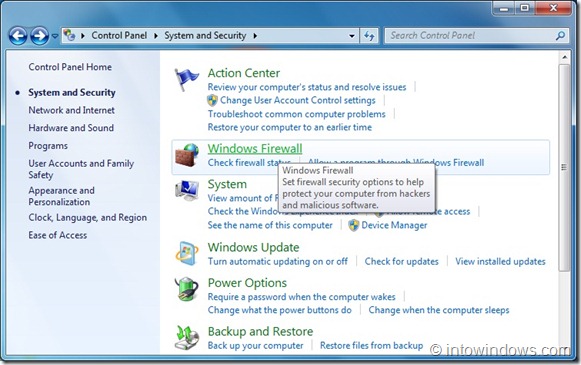
如何将 Windows 7 防火墙恢复为默认设置-第1张图片-致知笔记
Windows 7 的防火墙设置界面

「高级安全 Windows 防火墙」主要是为受管网络的管理员设计的,用于在企业环境中保护网络流量。如果你修改过这些高级安全设置,之后又想恢复默认配置;或者 Windows 防火墙本身出现了问题,也可以考虑把它还原到默认设置。

本教程将向你演示如何把防火墙恢复为默认设置:

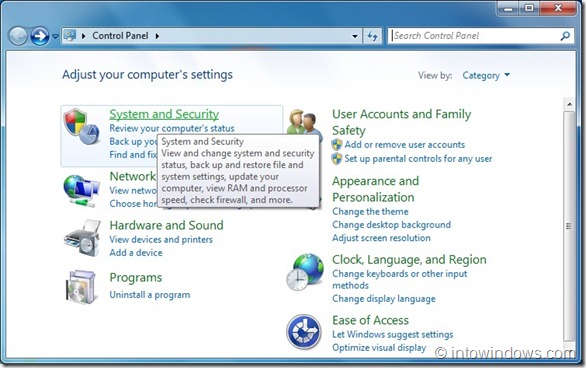
1. 打开「开始」菜单,依次点击「控制面板」>「系统和安全」>「Windows 防火墙」,打开 Windows 防火墙窗口。
如何将 Windows 7 防火墙恢复为默认设置-第2张图片-致知笔记
Windows 7 防火墙主界面
如何将 Windows 7 防火墙恢复为默认设置-第3张图片-致知笔记
在控制面板中打开 Windows 防火墙
如何将 Windows 7 防火墙恢复为默认设置-第3张图片-致知笔记
系统和安全分类下的防火墙入口

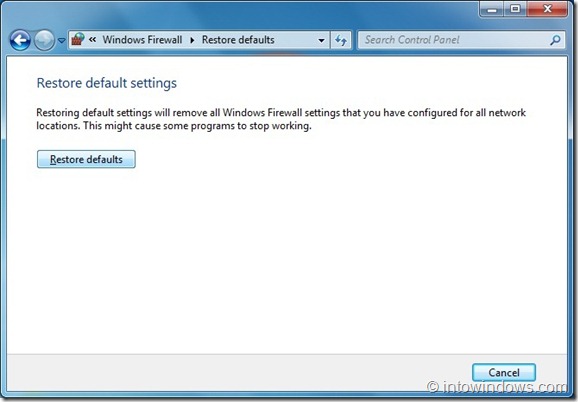
2. 在窗口左侧点击「还原默认值」(Restore Defaults)选项,然后在弹出的窗口中点击「还原默认值」按钮,即可清除你为所有网络位置配置的全部防火墙设置。
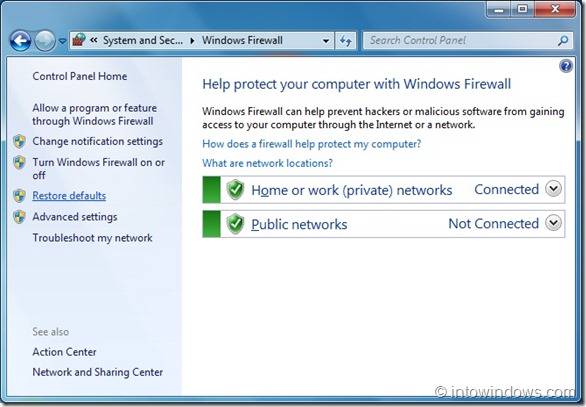
如何将 Windows 7 防火墙恢复为默认设置-第5张图片-致知笔记
点击左侧的「还原默认值」
如何将 Windows 7 防火墙恢复为默认设置-第5张图片-致知笔记
点击「还原默认值」按钮确认操作
如何将 Windows 7 防火墙恢复为默认设置-第7张图片-致知笔记
确认还原后的提示窗口
如何将 Windows 7 防火墙恢复为默认设置-第7张图片-致知笔记
防火墙成功恢复为默认设置

标签: Windows 7 防火墙 系统安全

抱歉,评论功能暂时关闭!