
相信不少人在使用 Office 2010 时都对功能区(Ribbon)和快速访问工具栏做过个性化调整。如果你刚接触 Office 2010,不妨先了解一下如何添加或删除功能区中的命令,以及如何为功能区新增选项卡。
如果你已经打造了一套顺手的快速访问工具栏和功能区布局,可以把这些自定义设置导出为文件,在其他电脑上直接导入使用。Office 2010 的所有组件都支持轻松导入/导出功能区与快速访问工具栏的自定义设置。
下面是具体的操作方法:
1. 打开你想要导出自定义设置的 Office 2010 程序。
2. 点击"文件"菜单,然后点击"选项"。
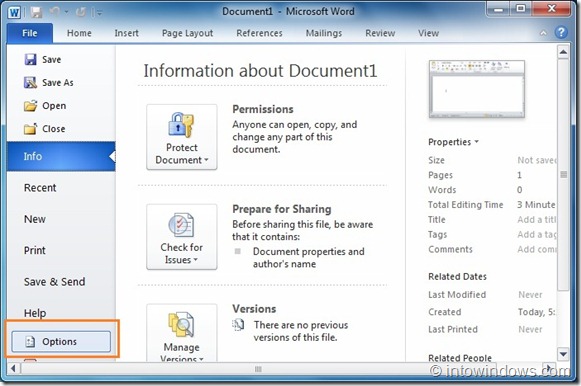
3. 在"选项"窗口中切换到"自定义功能区"选项卡,在这里可以看到导入或导出功能区自定义设置的功能。
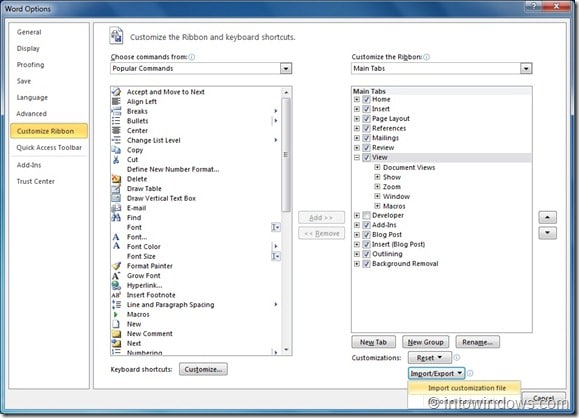
4. 点击右侧的"导入/导出"按钮,会出现两个选项:
- 导入自定义设置文件(Import customization file)
- 导出所有自定义设置(Export all customizations)
要导出自定义设置,选择第二项,然后指定保存文件的位置;要导入自定义设置文件,则选择第一项,再浏览并选中要导入的文件即可。
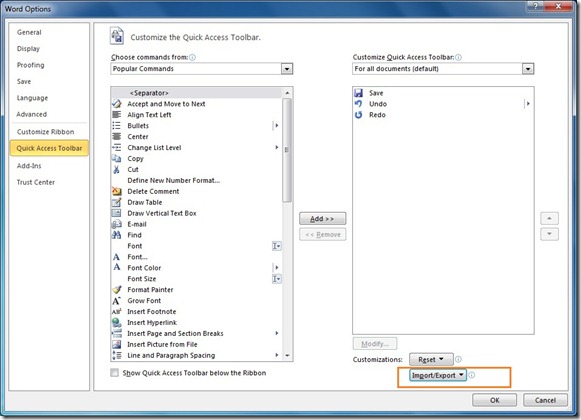
5. 接下来切换到"快速访问工具栏"选项卡,同样可以找到针对快速访问工具栏自定义设置的导入/导出选项,选择相应的选项即可完成操作。
标签: Office 2010 功能区 快速访问工具栏
版权声明:如无特殊说明,文章均为致知笔记原创内容。欢迎转载学习,转载时请附带原文链接,标明出处。


