
毫无疑问,UltraISO 是目前最优秀的 ISO 创建和刻录软件之一,它还提供了制作可启动光盘、编辑 ISO 文件等功能。但你知道吗?你甚至可以用 UltraISO 制作可启动 U 盘,从 U 盘安装 Windows 7 或 Windows 8。
想不刻 DVD 就制作一个可启动的 Windows U 盘来安装系统?还在用老牌的 UltraISO 把 ISO 文件刻录到 CD 或 DVD?那么现在只需点击几下,就能用 UltraISO 制作可启动 U 盘。
我们知道,制作可启动 Windows U 盘有很多免费工具可选,甚至用命令提示符也能从 U 盘安装 Windows 7 或 Windows 8。但这篇文章的目的,是让 UltraISO 的老用户们了解这款心爱刻录软件中隐藏的一个超赞功能。
使用 UltraISO 制作可启动 U 盘的步骤
步骤 1: 在电脑上下载并安装 UltraISO。虽然它是一款付费软件,但你可以下载免费的 30 天试用版来制作启动 U 盘。
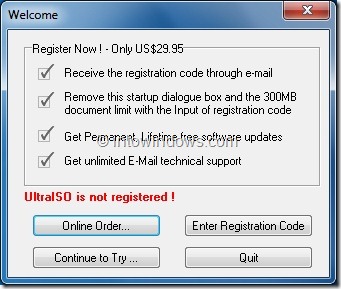
步骤 2: 接下来以管理员权限运行 UltraISO 试用版。右键点击桌面或开始菜单中的 UltraISO 快捷方式,选择「以管理员身份运行」。如果弹出注册提示窗口,点击 Continue to Try...(继续试用)按钮使用试用版。
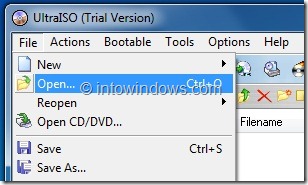
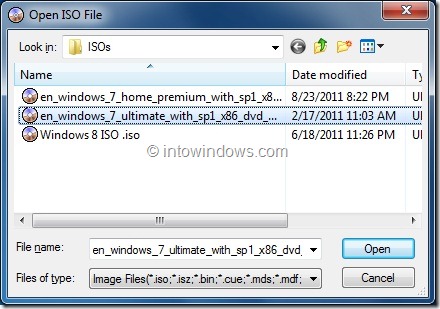
步骤 3: 在主界面中点击 File(文件)> Open(打开),浏览并选择你的 Windows 7 或 Windows 8 ISO 文件。
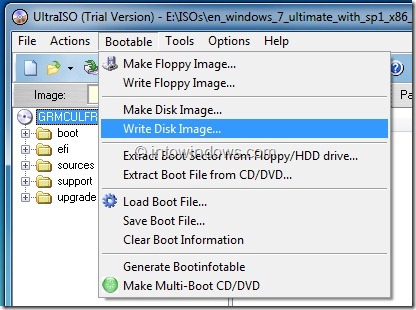
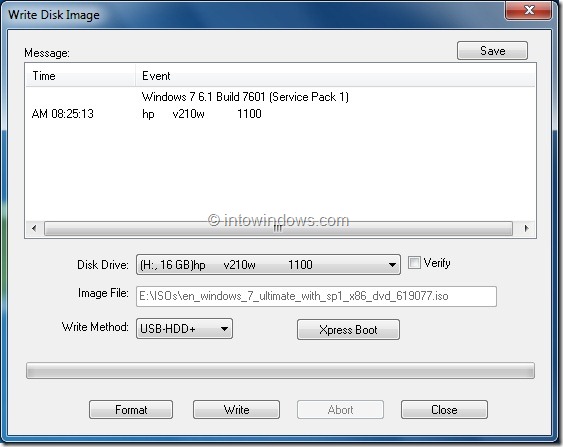
步骤 4: 在 UltraISO 主界面中点击「启动」(Bootable)菜单,然后选择「写入硬盘映像」(Write Disk Image)选项,打开写入硬盘映像对话框。
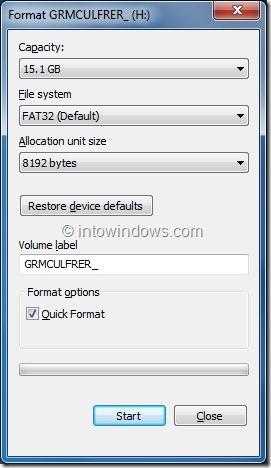
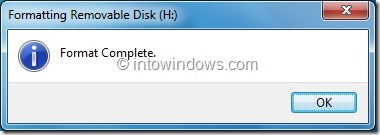
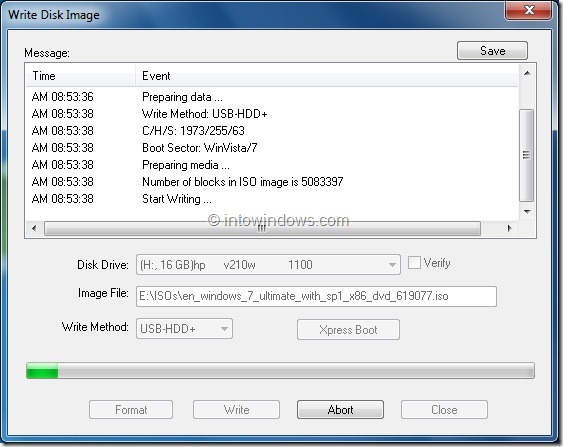
步骤 5: 在写入硬盘映像对话框中,将「磁盘驱动器」(Disk Drive)选为你的 U 盘,写入方式选择 USB-HDD,然后点击「格式化」(Format)按钮。这时会弹出「格式化可移动磁盘」对话框,直接点击「开始」按钮格式化 U 盘即可。注意:点击格式化之前,请先备份 U 盘中的所有数据!
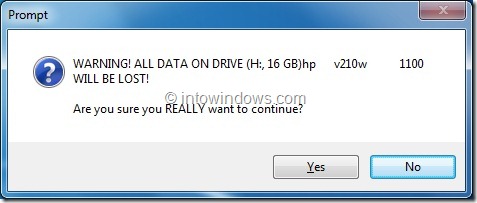
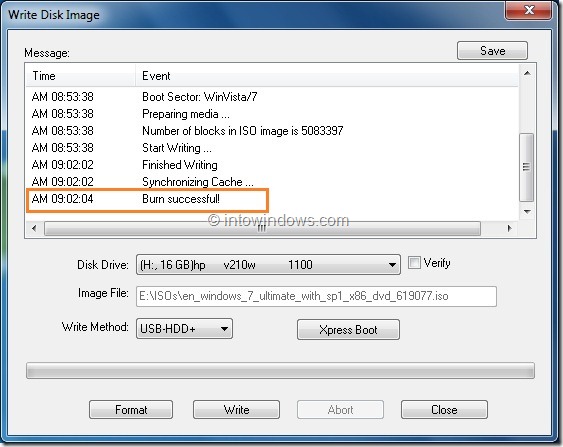
步骤 6: 格式化完成后,点击「写入」(Write)按钮,在弹出的警告提示中点击「是」(Yes)开始写入。写入完成后,你会看到 Burn Successful(刻录成功)的提示信息。关闭 UltraISO,把 U 盘插到目标电脑上就可以开始安装 Windows 了。
如果你想在用这个 U 盘安装系统之前先测试一下能否正常启动,可以参考我们之前介绍的可启动 U 盘测试方法。


