
安装完微软官方发布的 Windows 7 Service Pack 1(SP1 RTM)后,你可能会发现磁盘空间被占用了不少。之前我们介绍过用一条简单命令回收 SP1 安装后占用的空间,本文再教你一个更简便的方法——直接删除所有 SP1 备份文件来找回这些空间。
需要注意:一旦删除这些备份文件,之后就无法再卸载 Service Pack 了,操作前请确认系统运行稳定。
删除 Windows 7 SP1 备份文件的操作步骤如下:
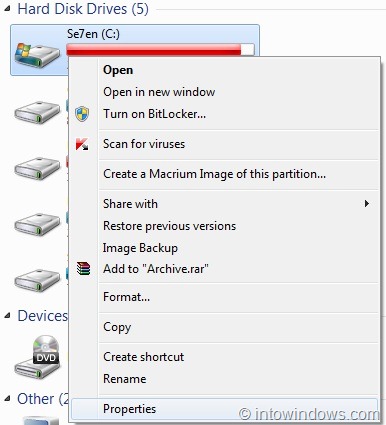
1. 打开"计算机",右键点击安装 Windows 7 的磁盘分区,选择"属性"。
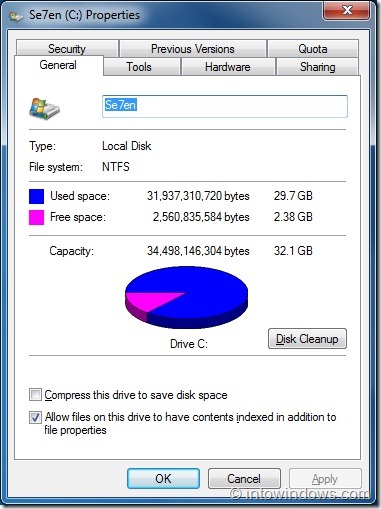
2. 在属性窗口中点击"磁盘清理"按钮,启动磁盘清理工具。
3. 在磁盘清理对话框中点击"清理系统文件"按钮。如果系统提示输入管理员密码或要求确认,请按要求操作。
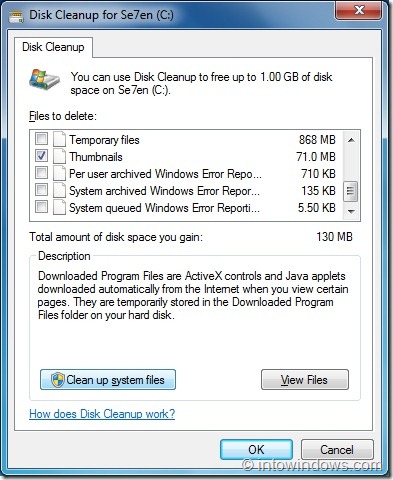
4. 稍等片刻,磁盘清理工具会列出可删除的文件清单。在列表中找到"Service Pack 备份文件(Service Pack Backup Files)"这一项,勾选它,然后点击"确定"按钮,即可删除全部 SP1 备份文件。
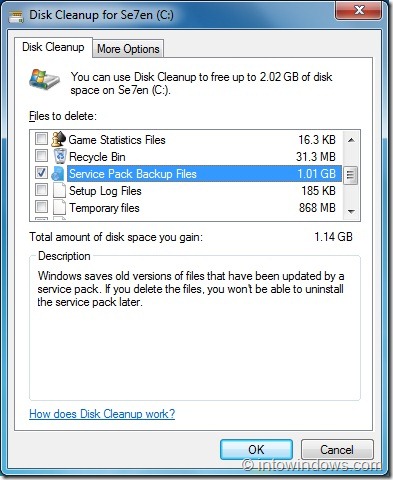
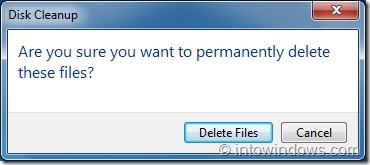
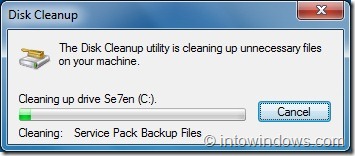
5. 完成!此时磁盘空间已成功找回。
另外,如果你想在安装镜像中直接集成 SP1,可以了解如何把 Windows 7 Service Pack 1 集成到安装光盘或 ISO 中。
标签: Windows 7 Service Pack 1 磁盘清理
版权声明:如无特殊说明,文章均为致知笔记原创内容。欢迎转载学习,转载时请附带原文链接,标明出处。


