
无论在 Windows、Mac、Linux 还是 Android、iOS 等移动平台上,PDF(Portable Document Format)都受到全面支持。它是最理想的文档分享格式——既能在线浏览,也能直接用网页浏览器打开,不必额外安装任何 PDF 阅读软件。
如果你经常处理 PDF,一直靠第三方软件把 Office 文档转换成 PDF,那有个好消息:Office 本身就能完成这件事,完全不用借助第三方工具。
Office 2010 带来了不少新特性,其中之一就是无需安装任何加载项即可把文档保存为 PDF。也就是说,只要你用的是 Office 2010,就可以直接把 Word、Excel 或 PowerPoint 文件输出成 PDF。
把文档存成 PDF 的好处显而易见:文档在绝大多数电脑上的显示效果完全一致,而且对方没装 Office 也能正常查看。对 Office 2010 用户来说,整个操作非常简单。
将文件另存为 PDF 的步骤
1. 打开 Office 2010,新建或编辑好你的文件。
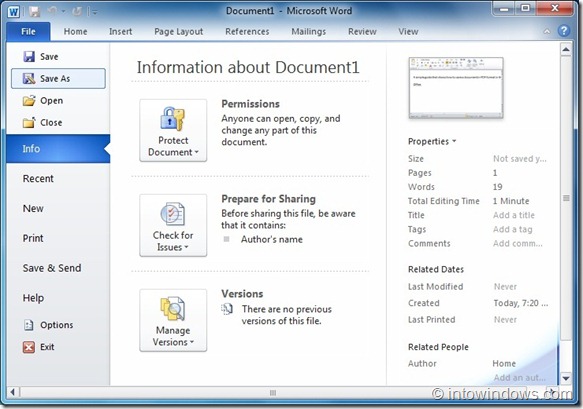
2. 文件完成后,点击「文件(File)」按钮,再点「另存为(Save As)」,打开另存为对话框。
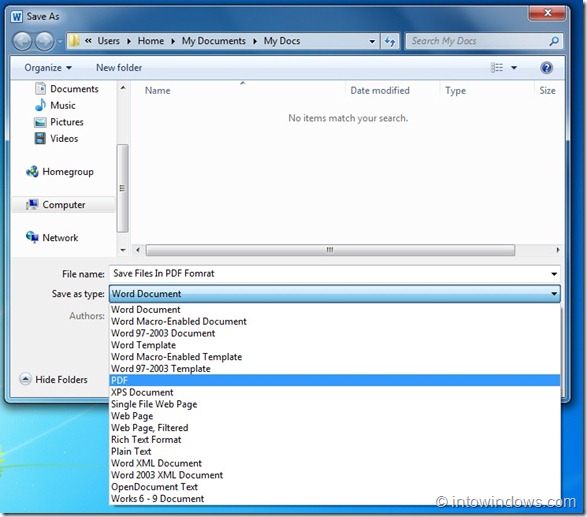
3. 在「保存类型(Save as type)」下拉列表中选择「PDF」,然后点击「保存(Save)」按钮,文件就会以 PDF 格式保存。
本文以 Word 为例演示,但同样的操作也适用于 Excel 2010、PowerPoint、OneNote、Access、Publisher、Visio 和 InfoPath 等组件。
标签: Office 2010 PDF 另存为


