如果你正在寻找从 Apple ID 或 iPhone 中移除信用卡的方法,很可能你已经更换或取消了信用卡,不再希望该特定卡片与你的 Apple ID 关联或保留在 iPhone 上。
如果你和大多数用户一样,很可能你的信用卡是在创建帐户过程中用它验证你的国家或地区时与 Apple ID 关联的,信用卡信息以“存档卡片”的形式存储在 iCloud 中,用于支付 App Store 购买和 Apple Music 和 iCloud 存储等订阅服务。
后来,当你将信用卡添加到 Apple Pay 时,它又与 iPhone 关联,这样你就可以使用你的实际设备(iPhone)通过 NFC 支付店内购买,并使用 Face ID/Touch ID 进行在线支付。
你的信用卡与 iPhone 关联的另一种方式,是当你决定将信用卡信息存储在 Safari 浏览器中,以便进行在线购买时无需手动填写你的信息和信用卡详细信息。
从 Apple ID 和 iPhone 中移除信用卡
正如你现在必须理解的,如果你从 Apple ID 中移除信用卡,你将无法在 App Store 上进行购买,也无法继续 Apple Music 和 iCloud+ 订阅。
事实上,如果你有任何欠款余额或正在进行中或活跃的订阅,你将无法从 Apple ID 中移除信用卡。
但是,你可以随时从 iPhone(Apple Pay 和 Safari 浏览器)中移除信用卡,这不会影响你在 App Store 上进行购买以及保持 Apple Music、iCloud+ 和其他订阅服务连续性的能力。
1. 在 iPhone 上从 Apple ID 中移除信用卡
你可以直接在 iPhone 上从 Apple ID 中移除信用卡,也可以在 Mac 或 Windows 电脑上前往 App Store 进行移除(参见最后一个方法)。
1. 打开「设置」并点按你的「Apple ID 姓名」。
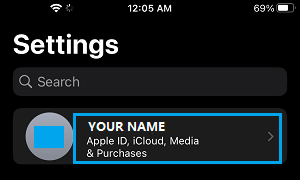
2. 在 Apple ID 界面,前往「付款与配送」> 输入你的 Apple ID 密码 > 选择你想要移除的信用卡。
3. 在下一个界面,点按右上角的「编辑」选项 > 向下滚动并点按「删除」选项。
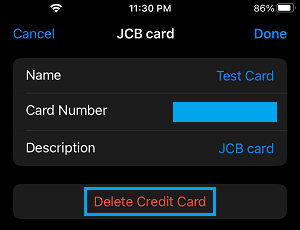
4. 确保点按「完成」以保存对你的付款方式所做的更改。
注意:如上所述,如果你有未付余额或即将到期的待付款,你将无法更改或移除付款信息。
2. 从 Apple Pay 中移除信用卡
你可以按照以下步骤从 Apple Pay 中移除信用卡信息。
1. 前往「设置」>「钱包与 Apple Pay」> 选择你想要移除的信用卡。
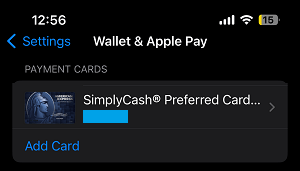
2. 在下一个界面,向下滚动并点按「移除卡片」选项。
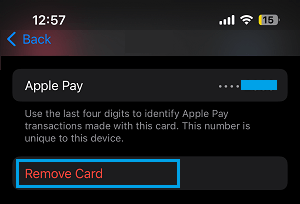
3. 在确认弹窗中,点按「移除」以确认。
通过这些步骤,你已经成功地从 Apple Pay 中移除了信用卡信息。
3. 从 Safari 浏览器中移除信用卡
如果你来这里是为了从 iPhone 中移除信用卡,请确保你的信用卡信息已从 iPhone 上的 Safari 浏览器中移除。
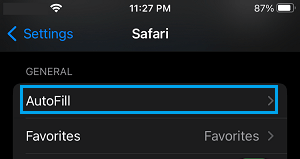
1. 前往「设置」>「应用」>「Safari 浏览器」。
2. 在 Safari 界面,向下滚动到“通用”部分并点按「自动填充」。
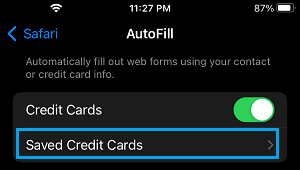
3. 在“自动填充”界面,点按「已存储的信用卡」并输入你的锁定屏幕密码。
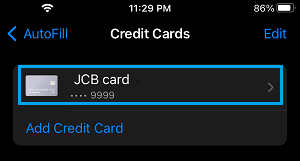
4. 在“信用卡”界面,选择你的信用卡。
5. 在下一个界面,点按右上角的「编辑」选项,然后选择「删除信用卡」选项。
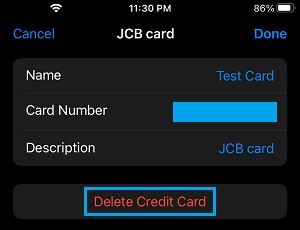
6. 在确认弹窗中,点按「删除」选项以确认。
按照这些步骤操作后,你已经成功地从 iPhone 上的所有可能位置移除了信用卡信息。
4. 在电脑上从 Apple ID 中移除信用卡
你还可以通过登录 MacBook 或 Windows 电脑上的 App Store 帐户,移除与你的 Apple ID 关联的信用卡。
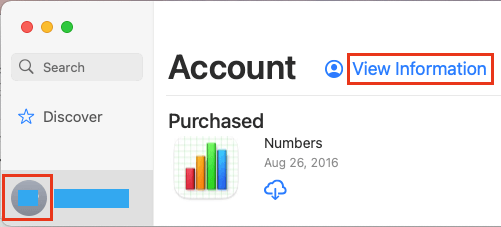
1. 在 Mac 上打开 App Store > 点击左下角的你的姓名或“登录”按钮。

2. 提示时,使用你的 Apple ID 和密码登录 App Store。登录后,点击左下角的个人资料图标,然后选择「查看信息」选项。
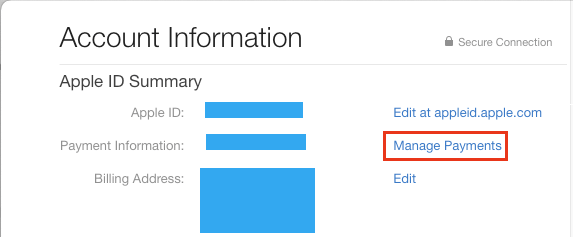
3. 在“帐户信息”界面,点击“Apple ID 摘要”部分中列出的「管理付款」选项。
4. 在下一个界面,选择你的付款方式旁边的「编辑」选项,然后点击「移除」。
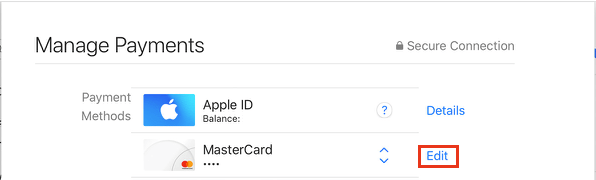
这应该会从你的 Apple ID 中移除信用卡信息。