
详细信息窗格(Details Pane)是选中文件时显示文件详情的小面板,最早随 Windows Vista 推出,之后也出现在 Windows 7、Windows 8 和 Windows 8.1 中。在 Vista 和 Windows 7 里,这个窗格位于资源管理器的底部。
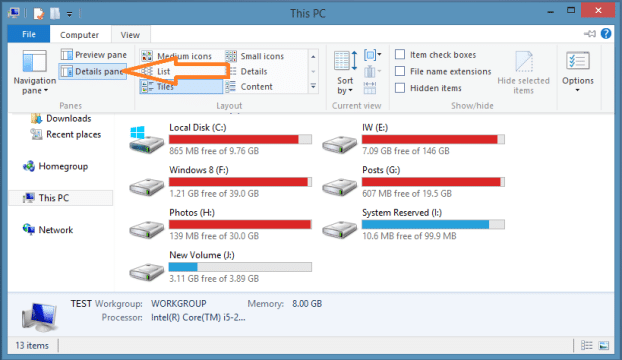
而在 Windows 8 和 Windows 8.1 中,微软把它挪到了文件资源管理器的右侧。默认情况下详细信息窗格并不显示,需要在 View(查看)选项卡下点击 Details pane 按钮才能开启。
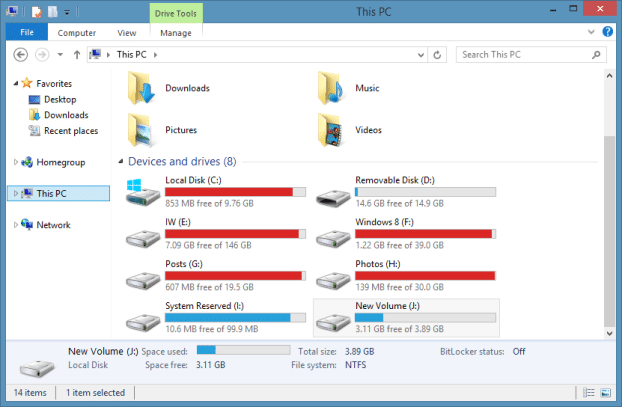
虽然可以随意开关这个窗格,但微软并没有提供把它移回底部的选项。从 Vista 或 Windows 7 升级到 Windows 8/8.1 的老用户,多半还是更习惯让详细信息窗格待在资源管理器底部。
如前所述,Windows 8/8.1 本身没有移动详细信息窗格的设置,想改变它的位置只能获取 shell32.dll 的所有权后手动编辑。但 shell32.dll 是系统文件,一旦改坏可能导致电脑无法启动,因此并不推荐手动修改。
如果你是 Windows 8.1 用户又想挪动详细信息窗格,那么免费工具 Shell32 Details Pane Mod 会让你眼前一亮——只需几次点击,就能轻松把详细信息窗格移到资源管理器的顶部或底部。
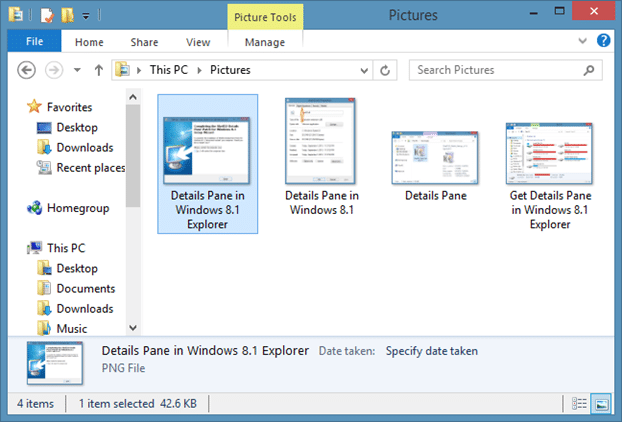
这个工具的贴心之处在于:替换自定义 Shell32.dll 之前会先备份原文件,方便你随时把原始文件和样式一键还原。
重要提示:继续操作前请先手动创建系统还原点,因为接下来要用自定义文件替换原始的 Shell32 文件。请严格按下面的步骤操作,以免最后拿到一个没有数字签名的 Shell32.dll,导致 Windows 无法启动。
注意,该工具仅兼容 64 位 Windows 8.1 RTM 版本。如果你还在用 Windows 8.1 Preview,需要先升级到 RTM 版才能使用。
在 Windows 8.1 资源管理器中把详细信息窗格移到顶部或底部的步骤
1. 前往 MSFN 论坛的相关页面,下载 Shell32 Details Pane Mod 的 zip 压缩包。如果你用 Internet Explorer 下载,可能会看到"Shell32_Setup-1.6.exe 不常下载,可能会危害计算机"的警告,直接点击 Run 按钮即可。
2. 双击下载好的安装程序启动安装。这里同样可能弹出 Windows SmartScreen 警告,点击 Options(更多信息),再点击 Run anyway(仍要运行)。
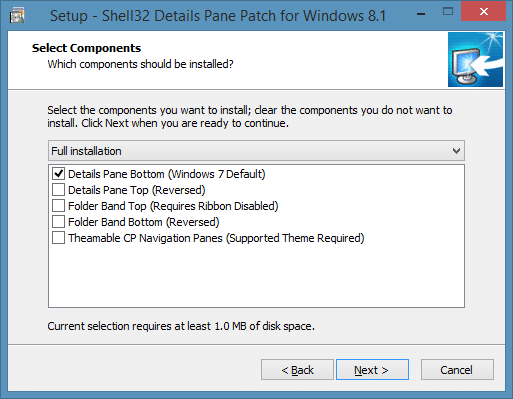
3. 点击 Next,接受许可协议后再点一次 Next。在接下来的界面中,如果想把详细信息窗格移到底部,就选择 Details Pane Bottom (Windows 7 Default) 选项;也可以选择其他样式。点击 Next,再点击 Install,即可用自定义文件替换原始的 Shell32.dll。
4. 文件替换完成后,会弹出一个警告对话框,提示"重启电脑前请检查 shell32.dll 的属性,确认它带有数字签名。是否要还原 shell32.dll?"
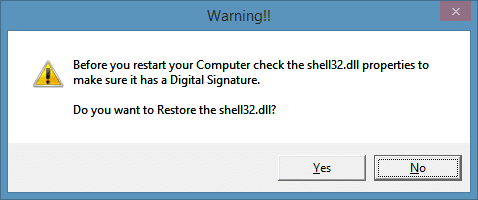
工具会自动打开 Shell32.dll 的属性窗口。如果能看到 Digital Signatures(数字签名)选项卡,直接点击 No 按钮;如果没有这个选项卡,就必须点击 Yes 按钮还原原始的 Shell32.dll 文件。
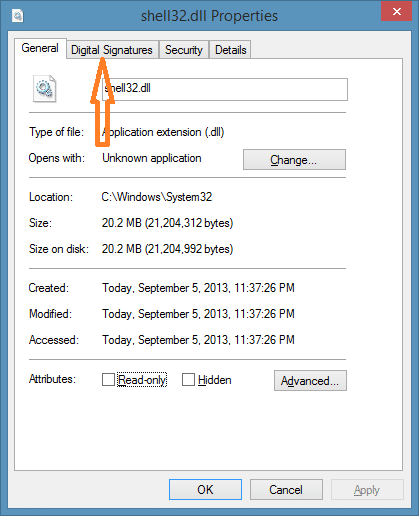
重要提示:如果文件没有数字签名,下次重启电脑时 Windows 可能无法启动或出现蓝屏。所以务必确认新的 Shell32.dll 带有数字签名,否则就用还原选项恢复原始文件。
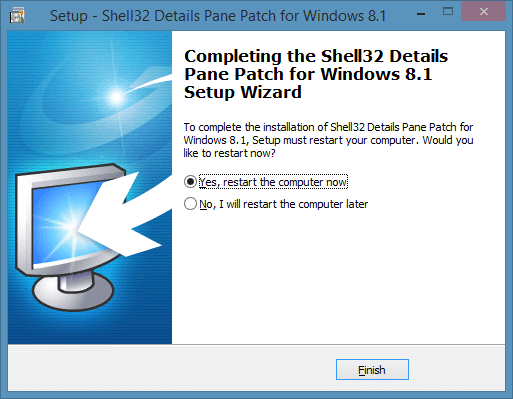
5. 完成后,系统会要求重启电脑以应用更改。重启后打开文件资源管理器,点击 View(查看),再点击 Details pane,就能看到详细信息窗格出现在资源管理器的底部(或顶部)了。
标签: Windows 8.1 资源管理器 详细信息窗格


