
Internet Explorer 默认会把所有下载的文件保存到电脑的「下载」文件夹。不过,你也可以把 IE 的下载位置更改为桌面或电脑上的任何其他位置。
方法是进入 Internet Explorer 的「查看下载」设置,在其中选择桌面或其他位置来保存下载的文件。
更改 Internet Explorer 的下载位置
下面介绍两种更改 IE 文件下载位置的方法:通过 Internet Explorer 的「设置」菜单,以及使用键盘快捷键。
1. 通过菜单更改 IE 下载位置
和大多数用户一样,你可能更倾向于通过「设置」菜单来把 IE 的文件下载位置更改为桌面或其他位置。
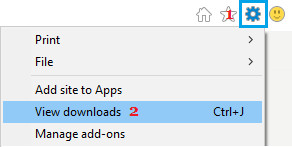
1. 打开 Internet Explorer,点击「设置」图标,并在下拉菜单中选择「查看下载」。
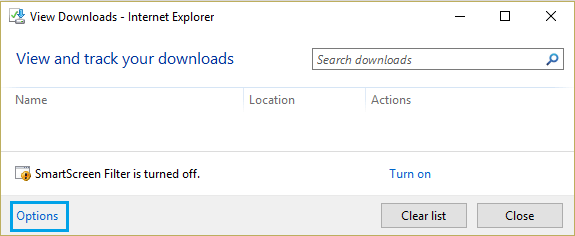
2. 在「查看下载」窗口中,点击左下角的「选项」链接。
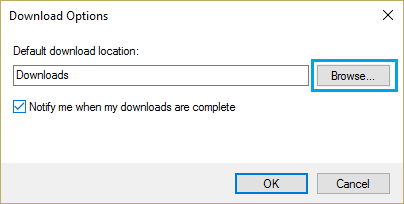
3. 在弹出的「下载选项」窗口中,点击「浏览」按钮。
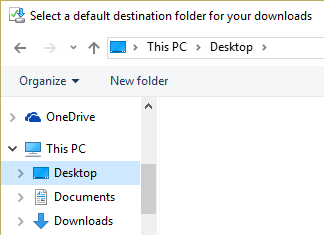
4. 在接下来的窗口中,选择桌面或任何其他位置,作为下载文件的新保存位置。
5. 选好新的文件下载位置后,点击「确定」按钮保存更改。
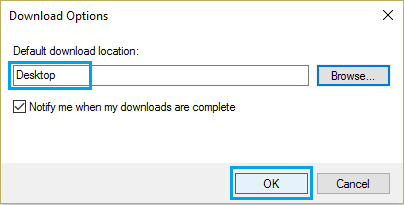
此后,你用 Internet Explorer 下载到电脑的任何文件,都会保存到所选择的位置(本例中为桌面)。
2. 用快捷键更改 IE 下载位置
如果你习惯使用键盘快捷键,可按以下步骤更改 IE 的文件下载位置。
1. 在电脑上打开 Internet Explorer 浏览器。
2. 按下 Ctrl + J 快捷键打开「查看下载」对话框,然后点击「选项」。
3. 在「下载选项」弹窗中,点击「浏览」按钮,选择桌面或电脑上的其他新下载位置。
4. 选好新的下载位置后,点击「确定」保存这一新的 IE 文件下载设置。
标签: Internet Explorer 下载设置 Windows


