
在 Windows 8.1 中,微软对 Windows 8 首次引入的开始屏幕(Start Screen)做了不少调整,其中一个就是全新的应用视图(Apps view),它可以一次性显示所有已安装的应用和桌面程序。不过默认设置下,当你按下键盘上的 Windows 徽标键或点击开始按钮时,Windows 显示的仍是开始屏幕,而不是应用视图。
虽然你可以用 Ctrl + Tab 快捷键在开始屏幕和应用视图之间快速切换,也可以把常用的应用固定到开始屏幕,但真正能带来"开始菜单"体验的,其实是应用视图。
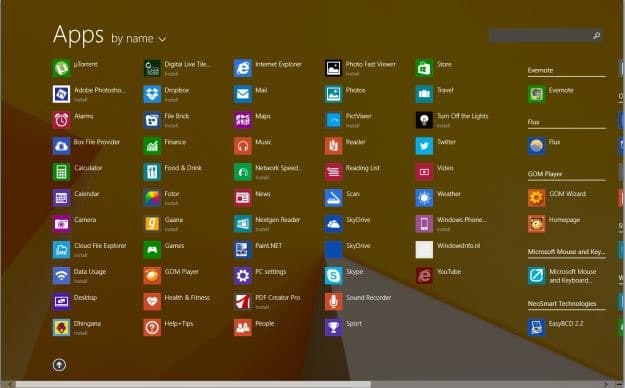
如果你觉得开始屏幕没那么实用,希望点击开始按钮时直接看到应用视图,只需按下面的步骤设置即可。
1. 右键点击任务栏空白处,选择 Properties(属性),打开"任务栏和导航"属性对话框。
2. 切换到 Navigation(导航)选项卡。
3. 在 Start screen 区域,勾选 Show the Apps view automatically when I go to the Start(转到"开始"时自动显示应用视图)选项。
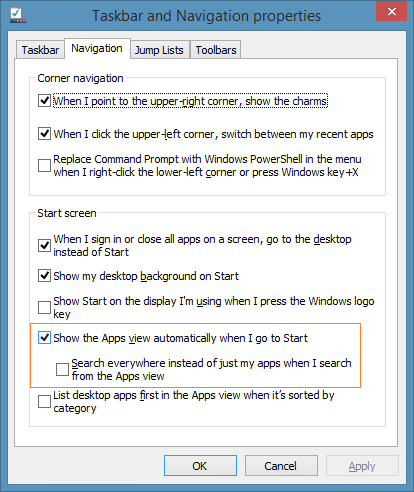
4. 点击 Apply(应用)按钮即可。从此以后,每次按下键盘上的 Windows 徽标键或点击任务栏上的开始按钮,Windows 都会直接显示所有已安装应用的应用视图。
需要注意的是,启用上述选项后,Windows 会同时自动启用 Search everywhere instead of just my apps when I search from the Apps view(在应用视图中搜索时搜索所有位置而不只是我的应用)选项。如果你只想把应用视图当开始菜单用,不希望它的搜索框去搜索文件和设置,把那个选项取消勾选即可。
标签: Windows 8.1 开始屏幕 应用视图


