
在 Windows 中,当你尝试打开某个应用程序、桌面程序或文件时,如果系统无法确认其来源和真实性,默认会弹出“无法验证发布者(Publisher could not be verified)”的警告。
这条安全提示的用意是阻止恶意软件在电脑上运行,通常由 Windows 安全中心的 SmartScreen 筛选器以及用户账户控制(UAC)触发。
Windows 中“无法验证发布者”的警告
虽然你可以右键点击被拦截的程序,在“属性”中勾选“解除锁定”来快速解决,但前提是你确信该程序来自可信来源。
其它情况下,你可能需要在电脑上关闭 Windows 安全中心的 SmartScreen 筛选器。下面介绍三种处理方法。
1. 从安全警告中运行文件
如果 Windows 无法确认你要打开的文件来源,它可能会提供让你忽略拦截的选项。
1. 在电脑上打开该文件。
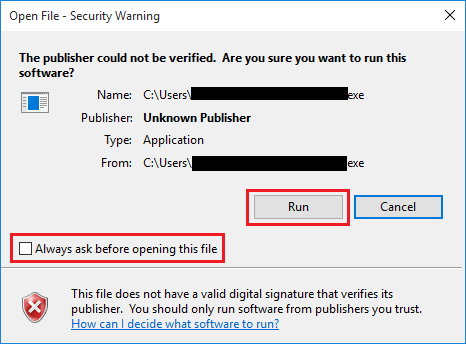
2. 在“无法验证发布者”对话框中,取消勾选“打开此文件前始终询问”,然后点击“运行(Run)”。
3. 根据你的用户账户设置,可能会看到“是否允许来自未知发布者的此应用对你的电脑进行更改”的提示,点击“是(Yes)”确认。
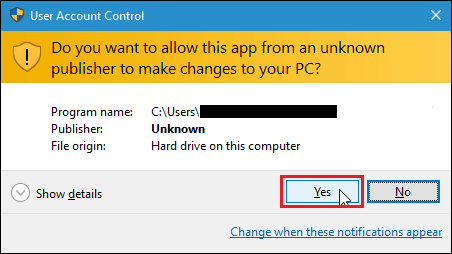
完成后,文件应该会自动在电脑上打开。
2. 解除文件锁定
如上所述,你也可以到文件的“属性”界面手动解除锁定。
1. 右键点击想要解除锁定的文件,选择“属性(Properties)”。
2. 在“属性”窗口中切换到“常规”选项卡,取消勾选“解除锁定(Unblock)”框。
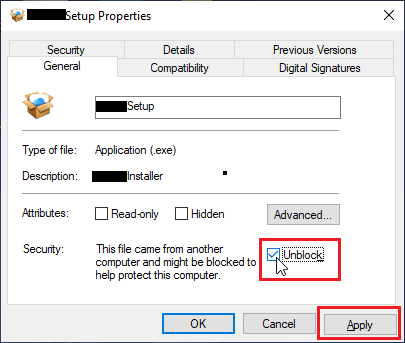
注意:如果看不到“解除锁定”框,说明文件并未被锁定,应该可以直接打开。
3. 点击“应用(Apply)”和“确定(OK)”保存更改。
此后,你应该就能在电脑上打开该文件,而不会再遇到“无法验证发布者”的提示。
3. 关闭“应用和文件”的 SmartScreen 筛选器
在某些情况下,Windows 安全中心的 SmartScreen 筛选器会拦截即使是可信的文件和程序,导致它们无法打开。
如果你确实信任该文件/程序及其发布者,可以通过关闭“应用和文件”的 SmartScreen 筛选器来打开它。
1. 在搜索框中输入“Windows 安全中心”,点击搜索结果中的“Windows 安全中心系统设置”。
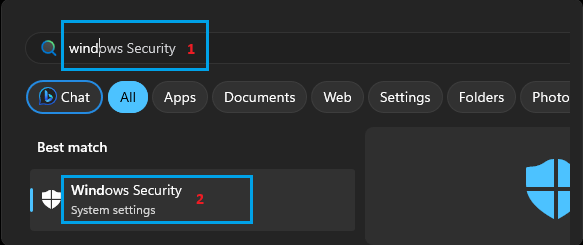
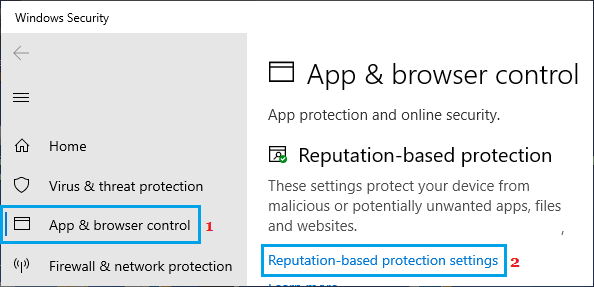
2. 在 Windows 安全中心界面,点击左侧的“应用和浏览器控制”,在右侧点击“基于声誉的保护设置”。
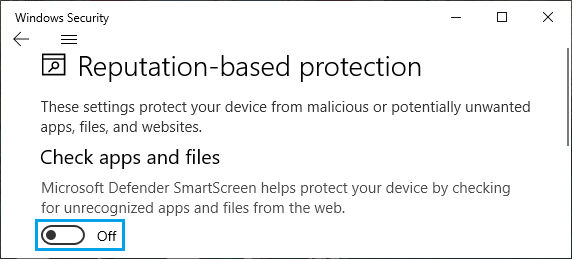
3. 在下一个界面,关闭“检查应用和文件”选项。
之后再次尝试打开该文件/程序,并在弹出的警告中选择“仍要运行(Open Anyway)”。
标签: Windows 10 SmartScreen 文件解锁


