运行(Run)对话框最早出现在 Windows 95 中,此后一直是每个 Windows 版本的标配。老用户都清楚它有多好用:不用翻控制面板,输入命令就能直接启动各种系统工具。
在 Windows XP 及更早版本中,打开运行命令非常简单:点开开始菜单,点击 Run 即可。Vista 和 Windows 7 虽然把 Run 从开始菜单里移除了,但还可以在"任务栏和开始菜单属性"中把它调回来。
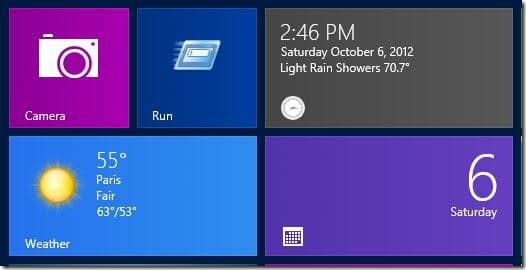
到了 Windows 8,微软干脆取消了开始菜单,用户想打开运行对话框,基本只能靠 Windows + R 快捷键。虽然用快捷键是最快的方式,也有不少用户偏爱鼠标操作,那就值得把运行命令固定到全新的开始屏幕上,方便随时点击打开。
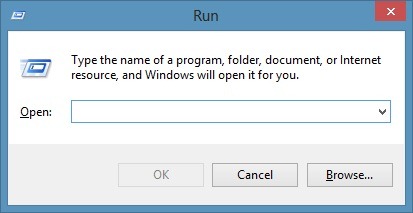
本教程就教大家如何把实用的运行命令固定到 Windows 8 开始屏幕。
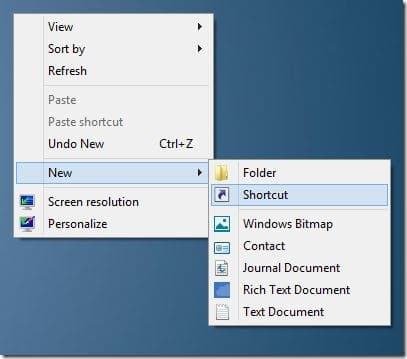
1. 在桌面空白处点击右键,依次选择 New(新建)→ Shortcut(快捷方式),打开创建快捷方式向导。
2. 在"键入对象的位置(location of the item)"输入框中填写以下内容:
%windir%\explorer.exe shell:::{2559a1f3-21d7-11d4-bdaf-00c04f60b9f0}
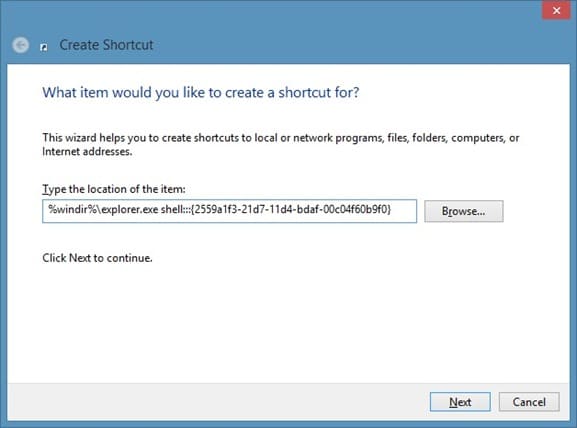
点击 Next(下一步)继续。
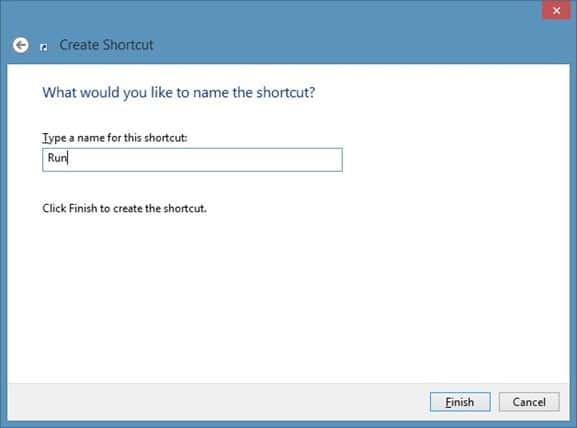
3. 在名称框中输入 Run,点击 Finish(完成),桌面上就会出现 Run 快捷方式。
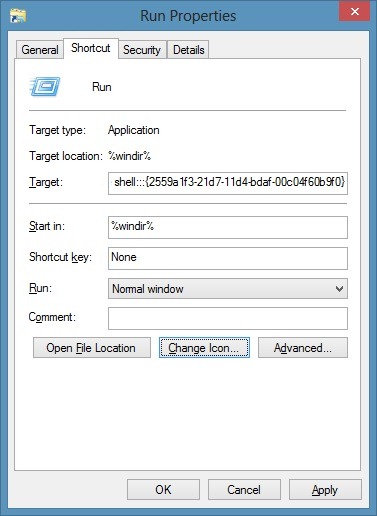
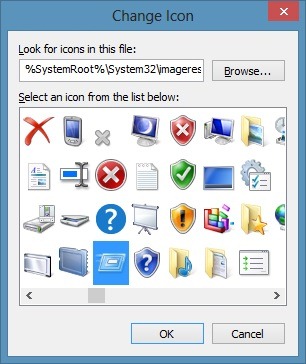
4. 在固定到开始屏幕之前,建议先把默认图标换成与运行对话框一致的图标:右键点击该快捷方式,选择 Properties(属性),在 Shortcut 选项卡下点击 Change Icon(更改图标)按钮,浏览到 System32 文件夹中的 imageres.dll 文件,选中运行对话框的图标后点击 Apply(应用)。
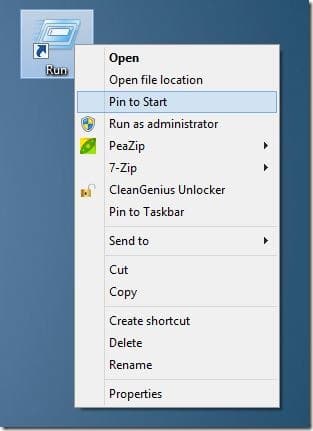
5. 最后,右键点击桌面上的 Run 快捷方式,选择 Pin to Start(固定到开始屏幕),开始屏幕上就会出现运行命令的图标。以后就能直接从开始屏幕打开运行对话框了。