正常情况下,把USB设备插入电脑后,Windows会自动识别设备、加载所需驱动并挂载使用。但USB设备无法被识别或无法工作的情况也并不少见,原因可能是临时故障、驱动过期或损坏、电源管理问题,也可能是USB端口本身被禁用或损坏。本文由简到繁介绍几种排查方法。
先做基础排查
在进行深度排查前,请先换一个USB接口试试,并确认设备是否已出现在文件资源管理器中。很多时候只是接触不良,把设备拔下再重新插入即可恢复。
彻底断电重置电脑
问题可能源于软件故障或某个卡住的进程,可以通过彻底断电来清除。
1. 关闭电脑并拔掉电源适配器(笔记本还可断开所有外接设备)。
2. 等待约30秒后再开机,查看USB设备是否恢复正常。
这一操作也会让系统重新加载设备驱动。
扫描硬件改动并更新驱动
如果驱动未更新到最新版本,也可能导致USB设备异常。
1. 右键点击"开始"按钮,选择"设备管理器"。
2. 点击顶部菜单栏的"操作",选择"扫描检测硬件改动"。
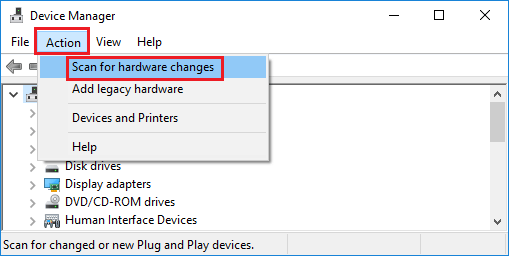
3. 等待Windows自动扫描并更新相关驱动。
卸载有问题的设备后重装
如果扫描硬件改动没有解决,可以卸载设备让Windows重新安装驱动。
1. 打开"设备管理器",找到无法正常工作的USB设备。
2. 展开设备条目,右键点击该设备,选择"卸载设备"。
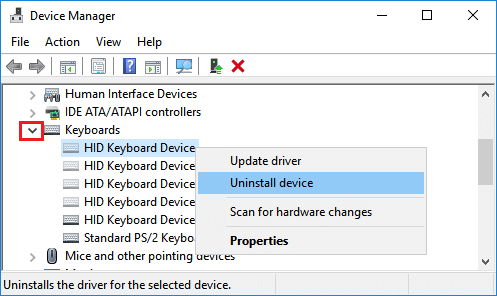
3. 重启电脑,Windows会自动重新加载并安装合适的驱动。
交叉测试判断是设备还是接口问题
如果以上步骤都无效,问题可能出在电脑的USB端口,或者设备本身已经损坏。
可以把这个USB设备插到另一台电脑上测试:如果在其他电脑上也无法使用,说明设备本身已损坏;如果在其他电脑上正常,则应重点排查本机USB端口问题。
版权声明:如无特殊说明,文章均为致知笔记原创内容。欢迎转载学习,转载时请附带原文链接,标明出处。