
很多用户放弃 Firefox 转投 Chrome,原因之一就是旧版 Firefox 无法在浏览器中直接查看 PDF 文件,必须借助第三方扩展。相比之下,Chrome 早就内置了 PDF 阅读器,体验顺畅得多。
不过 Firefox 依然是最好用、用户最多的浏览器之一,Mozilla 也在不断为它提速并加入新功能。
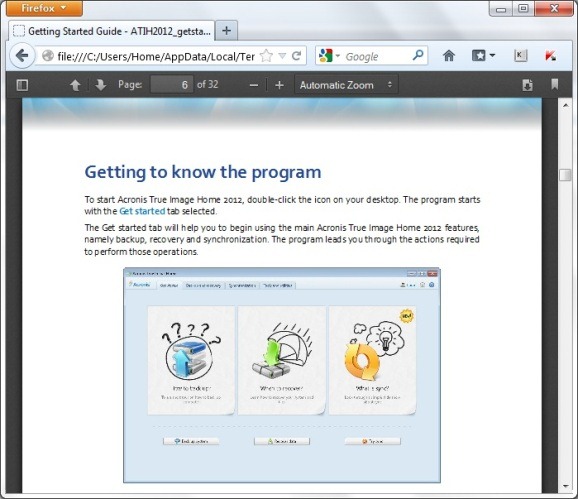
好消息来了:Firefox 用户现在可以直接在浏览器中打开和阅读 PDF 文件,不再需要安装第三方扩展。Mozilla 从 Firefox 15.0 起就加入了 PDF 支持,但由于某些原因,该功能在当前版本中默认处于关闭状态,需要用户手动开启。
按照下面的步骤操作,即可在 Firefox 中查看 PDF 文件。
注意:请先确保你使用的是最新版 Firefox。可以点击"帮助"菜单,再点击"关于 Firefox"检查并安装更新。
步骤 1:打开 Firefox 浏览器,在地址栏输入 about:config 并回车。
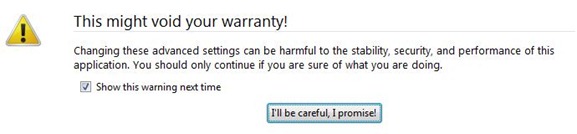
步骤 2:页面会显示"这可能会失去质保!"的警告,点击"我保证会小心!"按钮继续。
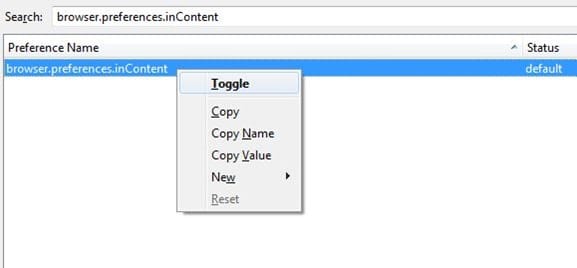
步骤 3:在搜索框中查找名为 browser.preferences.inContent 的配置项,右键点击它,然后选择"切换"(Toggle)。
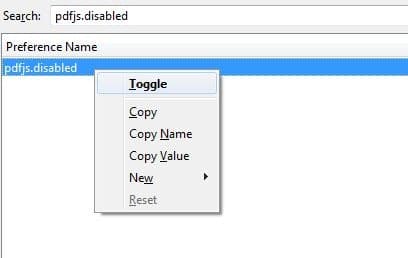
步骤 4:接着搜索另一个名为 pdfjs.disabled 的配置项,同样右键点击并选择"切换"。完成后关闭 about:config 标签页。
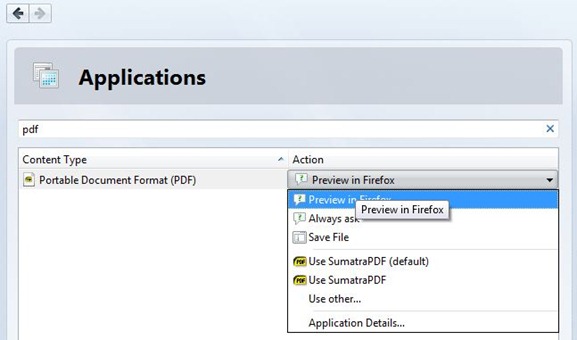
步骤 5:打开"工具 > 选项 > 应用程序",搜索"Portable Document Format (PDF)",把默认操作设置为"在 Firefox 中预览"(Preview in Firefox)。大功告成!内置 PDF 阅读器已经启用。
现在你可以在 Firefox 中直接查看 PDF 文件了,无需再安装任何扩展或程序。把保存在硬盘上的 PDF 文件拖放到 Firefox 窗口中也能直接打开阅读。如果你在为 Windows 8 寻找一款优秀的免费 PDF 阅读器,推荐试试 Soda 3D PDF Reader。


