
最早随 Microsoft Office 2007 登场的 Ribbon 功能区界面,如今也被引入了 Windows 8 的资源管理器。功能区取代了旧的菜单栏,默认处于折叠状态,界面更加简洁,常用选项点一下就能触达。
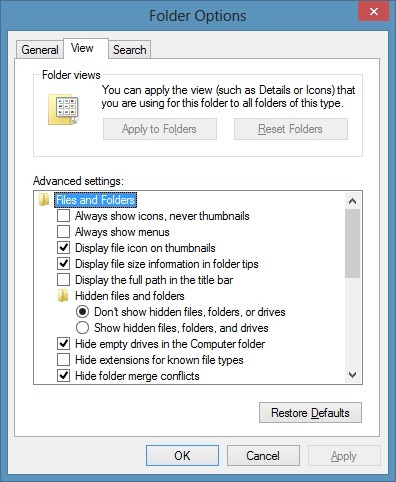
文件夹选项(Folder Options)是我们经常要打开的地方:配置搜索功能、显示或隐藏隐藏文件/文件夹/驱动器、显示或隐藏受保护的操作系统文件、显示或隐藏已知文件类型的扩展名、显示或隐藏驱动器号等设置都在这里。
其实文件夹选项里的大部分设置都能在资源管理器的功能区中找到。比如"主页(Home)"选项卡下有剪切、移动到、复制到、新建文件夹等按钮;"查看(View)"选项卡下可以显示/隐藏隐藏文件、显示/隐藏文件扩展名、隐藏所选项目、开关预览窗格。
不过,还有一些高级设置是功能区里没有的,比如"用彩色显示加密或压缩的 NTFS 文件""登录时还原上一个文件夹窗口""隐藏受保护的操作系统文件"等,必须打开文件夹选项才能设置。那么,Windows 8 中如何打开文件夹选项呢?
下面三种方法任选其一即可:
方法一:从资源管理器打开
1. 打开资源管理器,点击右上角的小箭头按钮,或按 Ctrl + F1 快捷键,展开功能区界面。
2. 展开功能区后,切换到"查看(View)"选项卡。
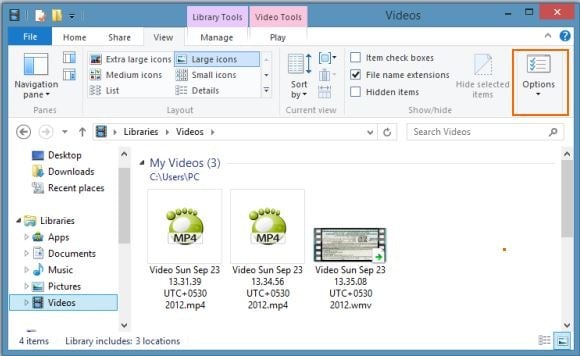
3. 点击功能区最右侧的 Options 按钮,即可打开文件夹选项。
方法二:从开始屏幕搜索打开
1. 切换到开始屏幕,直接键入 Folder Options。
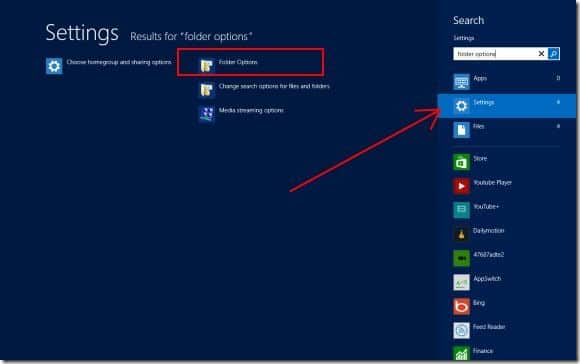
2. 在右侧搜索结果面板中,把搜索范围从"应用(Apps)"切换到"设置(Settings)",就能在结果中看到文件夹选项。
3. 点击 Folder Options 条目即可打开。
方法三:从控制面板打开
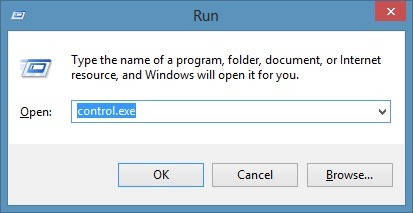
1. 先打开控制面板:按 Windows + R 快捷键打开运行对话框,输入 control.exe 后回车即可。
2. 在控制面板中,把"查看方式(View by)"改为"小图标(Small icons)"。
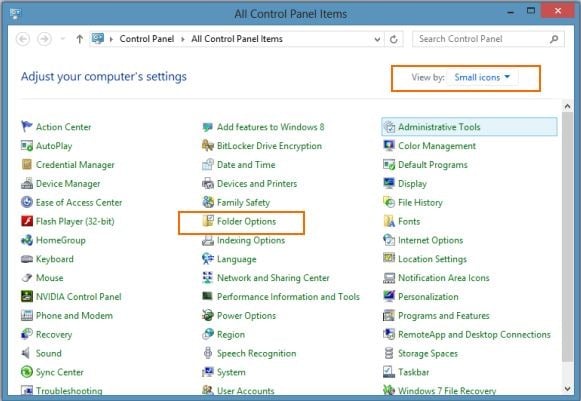
3. 在列表中找到 Folder Options 条目,点击即可打开文件夹选项。


