
当 Windows 搜索功能出问题时,搜索框可能会完全卡死,甚至让你无法在搜索框里点击或输入文字。
搜索功能失灵通常出现在系统更新之后,但其实在任何时候都可能发生。
除了有问题的更新或更新安装不完整,搜索索引损坏、Windows 搜索服务被禁用或运行异常,也会导致搜索无法使用。
Windows 搜索无法使用
如果“开始”按钮旁边的搜索框让你无法输入或搜不到内容,你就没法快速找到电脑里的文件、文件夹和应用。
下面我们来看看修复 Windows 11/10 搜索失灵的具体步骤。
1. 重启电脑
有时问题只是某个程序或进程卡住,导致 Windows 搜索无法正常工作。
大多数情况下,关机等待 60 秒后再重新启动电脑就能解决。
2. 重启 Windows 搜索服务
Windows 服务被关闭或卡住是常有的事,通常重启对应服务即可修复。
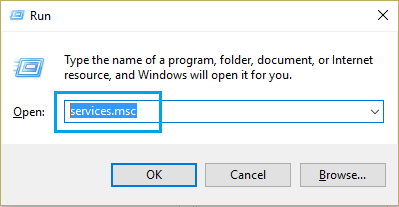
1. 同时按 Windows + R 键,输入 services.msc 后按回车。
2. 在“服务”窗口中,右键点击 Windows Search,选择“重新启动”。
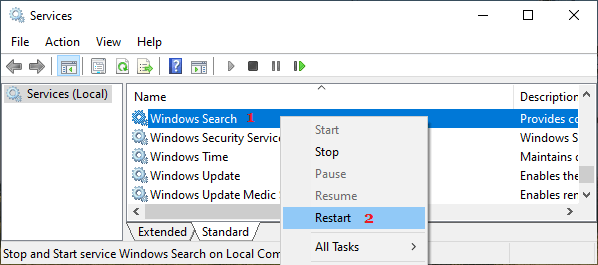
注意:如果发现 Windows Search 服务并未运行,请点击“启动”。
3. 使用 Windows 搜索和索引疑难解答
你可以借助 Windows 内置的“搜索和索引”疑难解答来查找并修复搜索问题。
1. 打开“设置”>“系统”(左侧),在右侧向下滚动并点击“其他疑难解答”。
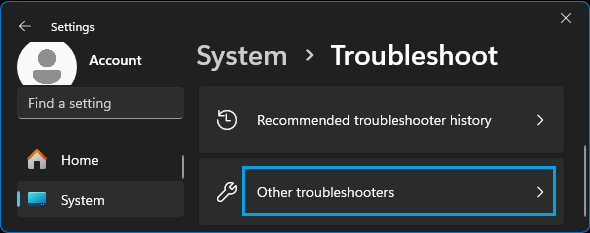
2. 在下一个界面中向下滚动,点击“搜索和索引”疑难解答旁边的“运行”按钮。
3. 在“搜索和索引”界面,勾选适用的选项,点击“下一步”。
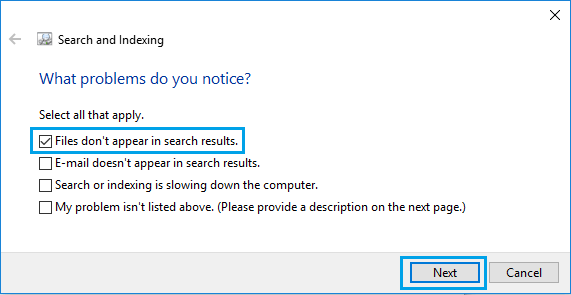
按屏幕提示操作,Windows 会尝试自动修复与搜索和索引相关的问题。
4. 重启 Windows 资源管理器
重启 Windows 资源管理器可以修复文件资源管理器进程中的错误或异常,这些异常可能会影响搜索功能。
1. 右键点击任务栏,选择“任务管理器”。
2. 在任务管理器窗口中,右键点击“Windows 资源管理器”,选择“重新启动”。
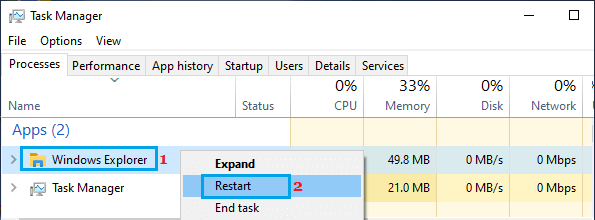
这会刷新并重启 Windows 资源管理器。完成后,再试试用搜索框看看是否恢复正常。
5. 使用增强搜索
为了加快搜索速度,Windows 默认只搜索“文档”“图片”“音乐”这几个文件夹。
如果你想让 Windows 搜索其他位置的文件,就需要开启“增强搜索”。
1. 打开“设置”>“隐私和安全性”,在右侧向下滚动到“Windows 权限”区域,点击“搜索”选项卡。
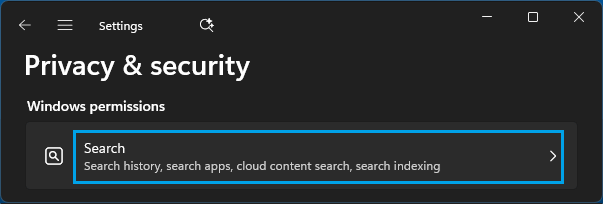
2. 在下一个界面中,选择“增强”搜索模式。
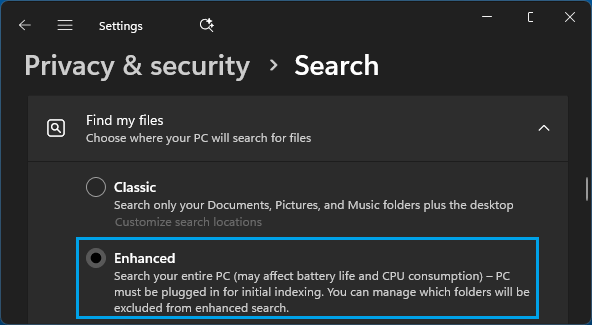
注意:这会让 Windows 搜索整台电脑,可能导致搜索变慢并影响电池续航。如截图所示,你可以把某些文件夹排除在搜索范围之外来减少影响。
6. 重建 Windows 搜索索引
极少数情况下,问题源于搜索索引损坏。这时就需要执行比较耗时的“重建搜索索引”操作。
注意:删除并重建搜索索引期间,电脑的搜索体验会受影响,直到索引重建完成。
1. 打开“设置”>“隐私和安全性”,点击“Windows 权限”区域下的“搜索”选项卡。
2. 在下一个界面向下滚动到“相关设置”区域,点击“高级索引选项”。
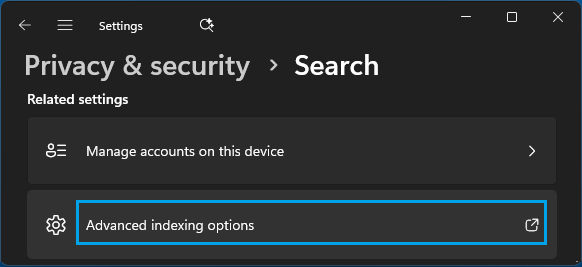
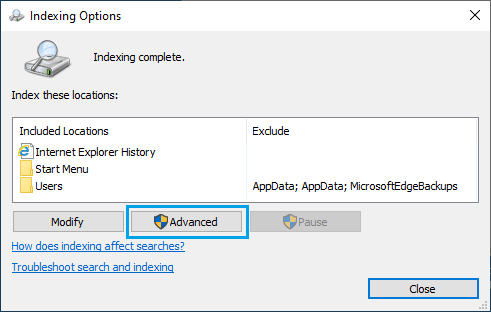
3. 在弹出的界面中,点击“高级”按钮。
4. 在“高级选项”窗口中,点击“重建”按钮。
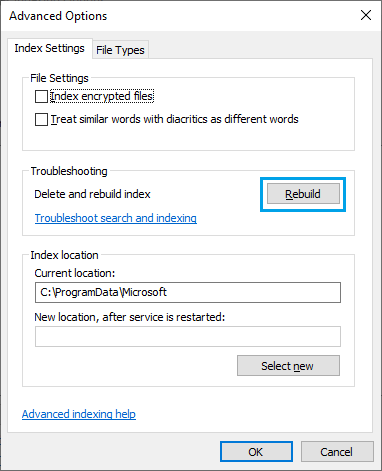
5. 在确认弹窗中点击“确定”确认,然后等待 Windows 完成索引重建。
注意:期间不要关机或以任何方式中断该过程。
标签: Windows 11 Windows 搜索 故障修复


