
SkyDrive 已经深度整合到 Windows 8.1 操作系统中。Windows 8.1 允许你直接在文件资源管理器中访问和浏览 SkyDrive 文件,自动把相机照片上传到 SkyDrive 账户,还能在多台 Windows 8.1 电脑之间同步桌面壁纸和其他设置。
但要使用上述所有功能,必须先登录 Microsoft 账户。也就是说,想在 Windows 8.1 中访问你的 SkyDrive 账户,就得用 Microsoft 账户登录,本地账户是无法访问 SkyDrive 的。

Windows 8.1 自带的官方 SkyDrive 应用也帮不上忙:启动后它会要求你切换到 Microsoft 账户。而且你可能也知道,SkyDrive 桌面客户端在 Windows 8.1 中已经无法正常工作。
使用本地账户的 Windows 8.1 用户,要么切换成 Microsoft 账户,要么只能通过网页浏览器来访问 SkyDrive 文件。如果能直接在 Windows 8.1 的资源管理器里用本地账户浏览 SkyDrive,那岂不是很好?
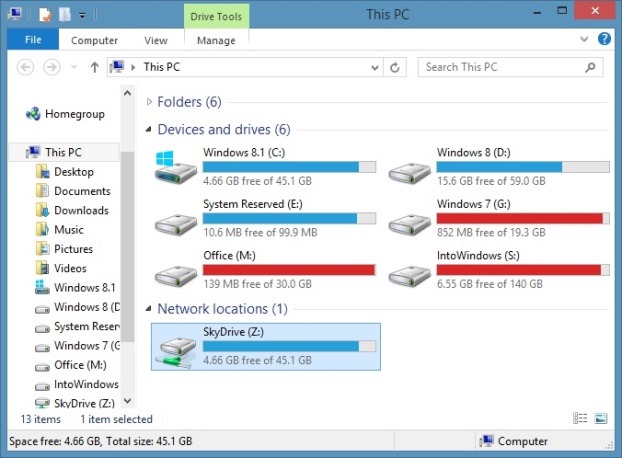
不想登录 Microsoft 账户、但又希望在资源管理器中直接访问 SkyDrive 文件的用户有福了:现在通过一个小技巧,就可以在 Windows 8.1 中从资源管理器访问 SkyDrive 文件。
简单来说,使用本地账户的 Windows 8.1 用户也可以把 SkyDrive 添加到资源管理器中访问文件,而且完全不需要安装第三方工具。
按照下面的操作步骤,即可把 SkyDrive 账户添加到 Windows 8.1 的资源管理器,直接在资源管理器里访问你的文件。
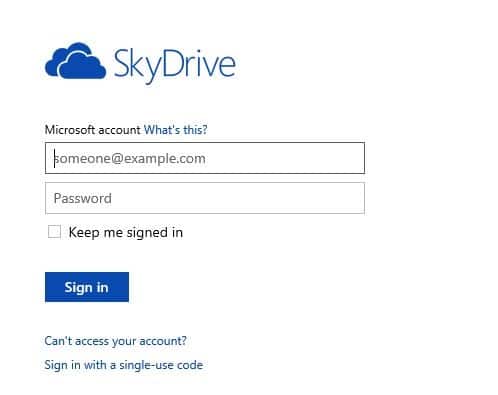
步骤 1: 在 Windows 8.1 电脑上用已安装的网页浏览器登录你的 SkyDrive 账户。
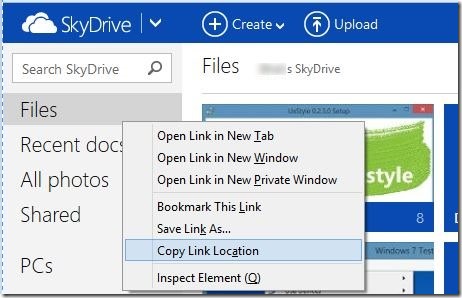
步骤 2: 在 SkyDrive 页面中,右键点击左侧栏的 Files(文件),然后选择 Copy link location(Firefox)、Copy link address(Chrome)或 Copy shortcut(Internet Explorer),把文件页面的 URL 复制到剪贴板。
步骤 3: 打开记事本,粘贴刚才复制的 URL,删除除最后 16 个字符以外的所有字符。举例来说,如果 URL 是 https://skydrive.live.com/?mkt=en-US#cid=71xxxxxxxxxxxd8d,你只需要保留 71xxxxxxxxxxxd8d 这最后 16 个字符。
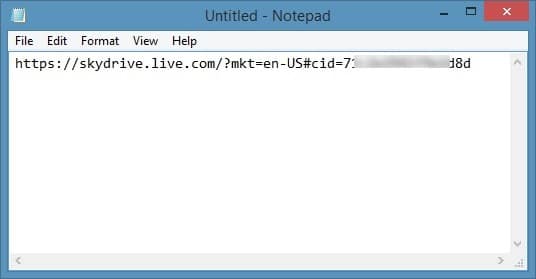
接下来,在 URL 开头加上 https://d.docs.live.net/ 。你的 SkyDrive 文件夹地址现在应该是这样的:
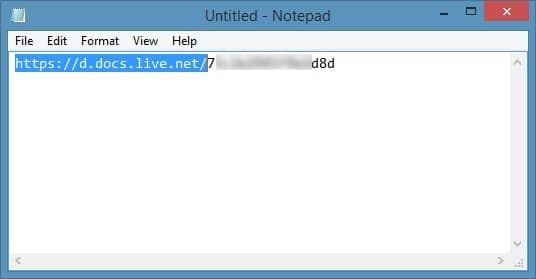
复制这个新地址。
步骤 4: 打开文件资源管理器(这台电脑),可以按 Windows + E 快捷键快速打开。
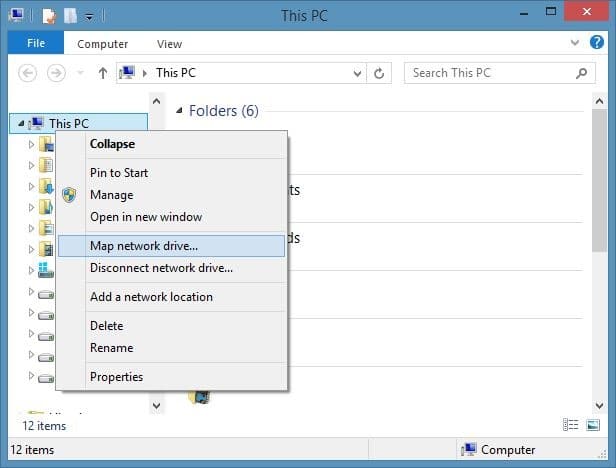
步骤 5: 在左侧栏右键点击「这台电脑」图标,选择「映射网络驱动器」(Map network drive),打开映射网络驱动器向导。
步骤 6: 在向导中选择要分配给 SkyDrive 的驱动器号,然后在「文件夹」框中粘贴之前复制的新地址。
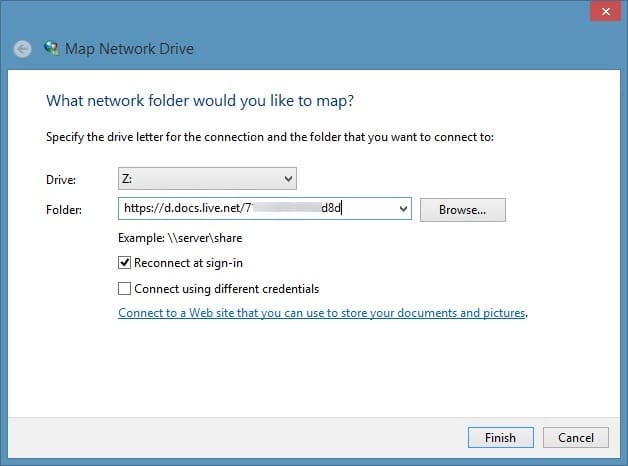
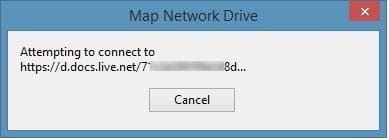
步骤 7: 最后点击「完成」按钮。如果提示输入用户名和密码,请输入你登录 SkyDrive 用的电子邮箱地址和密码,然后点击「确定」。大功告成!
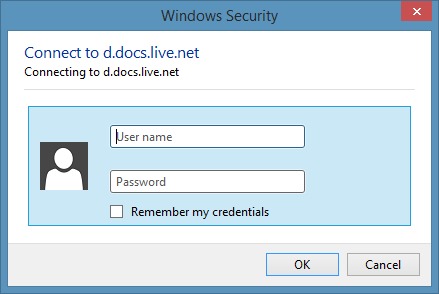
注意:如果是在自己的电脑上操作,建议勾选「记住我的凭据」(Remember my credentials)选项,这样下次访问时就不用再输入邮箱和密码了。
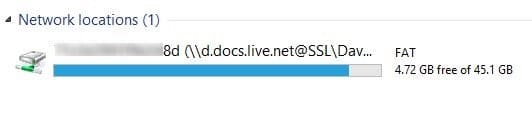
现在,包含全部 SkyDrive 文件的新映射驱动器应该已经出现在「这台电脑」里了,双击即可像本地磁盘一样浏览和访问云端文件。
标签: Windows 8.1 SkyDrive 本地账户


