
不久前我们介绍过如何在 XP 模式与 Windows 7 主机之间共享驱动器或文件夹,以便直接在 XP 模式中访问主机上的文件和文件夹。本指南将演示如何把主机上的某个文件夹与 VirtualBox 中的来宾操作系统(guest OS)共享,让你在虚拟机里也能读写主机目录。

在开始前,请先确认已在虚拟机中安装 VirtualBox 增强功能(Guest Additions):点击菜单栏的“设备(Devices)”→“安装增强功能(Install Guest Additions)”,按屏幕提示完成安装即可。
在 VirtualBox 中共享文件夹
方法一:在 Windows 7/Vista 来宾系统与主机之间共享文件夹
1. 在 VirtualBox 中启动并运行你的虚拟机(VM)。
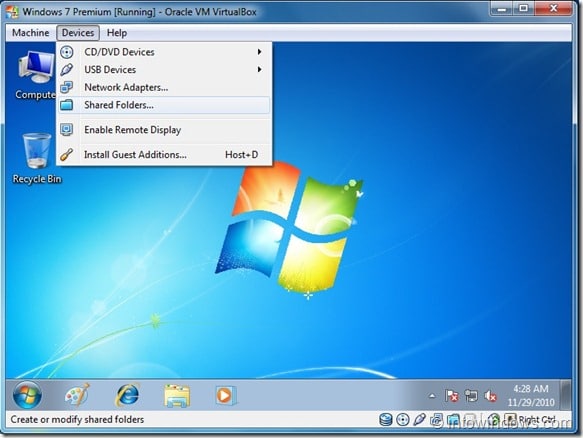
2. 点击菜单栏的“设备(Devices)”,选择“共享文件夹(Shared Folders)”打开共享文件夹对话框。
3. 点击“添加共享文件夹(Add Shared Folders)”按钮,浏览并选择主机上想要共享的文件夹。添加后,你可以把该共享文件夹设为只读,这样来宾系统(虚拟机)中的用户将无法写入该文件夹。设置完成后点击“确定(OK)”。
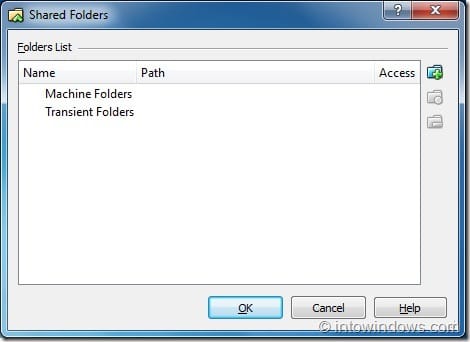
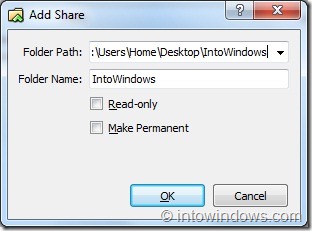
4. 在虚拟机中打开资源管理器。如果在“网络位置(Networked Location)”分类下看不到共享文件夹,请继续下一步。
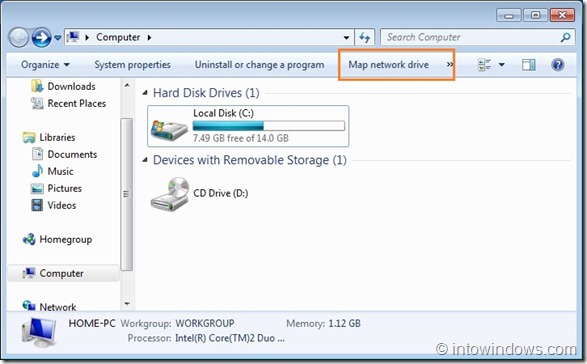
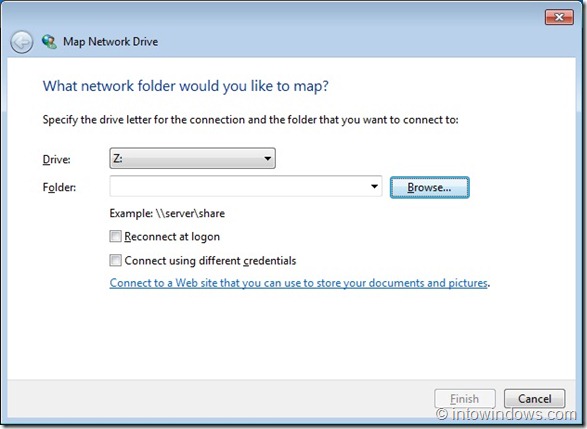
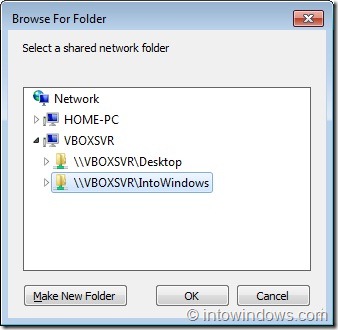
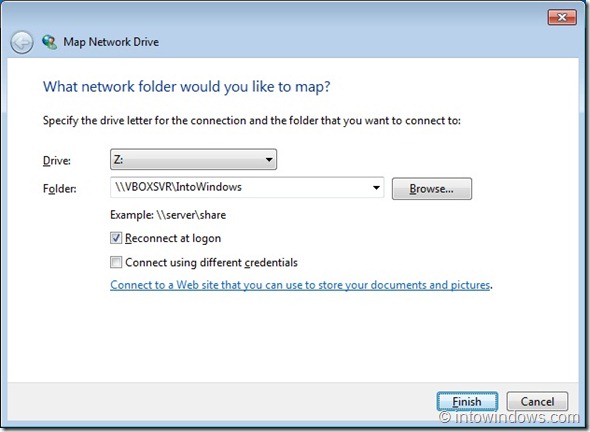
5. 点击资源管理器工具栏上的“映射网络驱动器(Map Network Drive)”按钮,启动映射网络驱动器向导。点击文件夹框旁边的“浏览(Browse)”按钮,点开箭头展开 VBOXSVR,即可看到你在第 3 步添加的文件夹名称。选中该文件夹后点击“确定”。如果希望每次登录都自动连接此共享文件夹,请勾选“登录时重新连接(Reconnect at logon)”。最后点击“完成(Finish)”,共享文件夹就会出现在来宾系统的资源管理器中。
方法二:在 Windows XP 来宾系统与主机之间共享文件夹
1. 先按照方法一的步骤操作到第 3 步,然后继续下面的步骤。
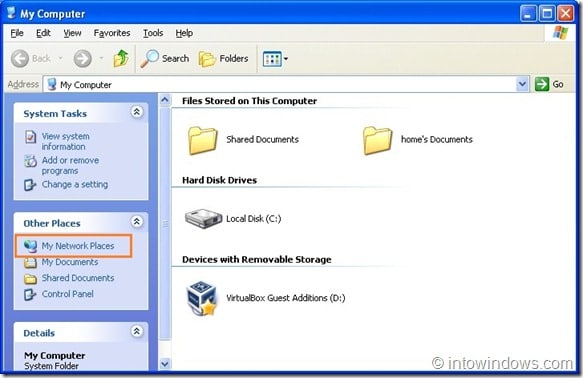
2. 打开“我的电脑(My Computer)”,点击左侧窗格中的“网上邻居(My Network Places)”。
3. 在“网上邻居”窗口中,点击“添加一个网上邻居(Add a Network Place)”启动添加网络位置向导。
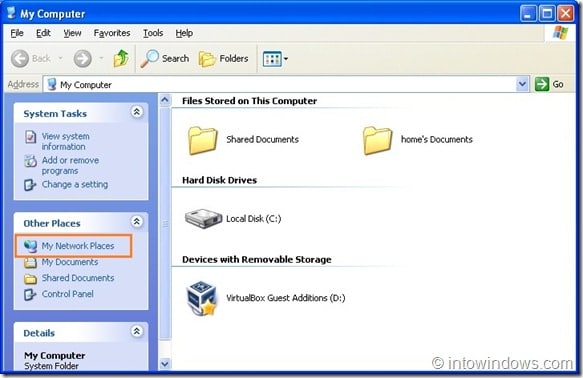
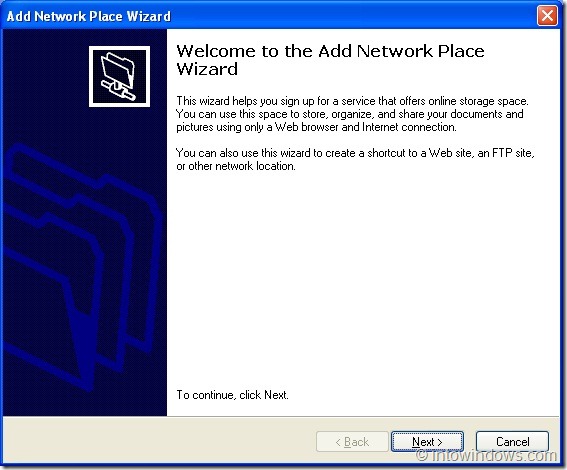
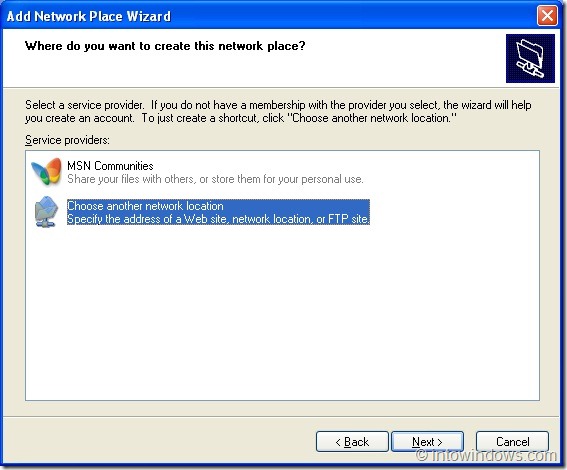
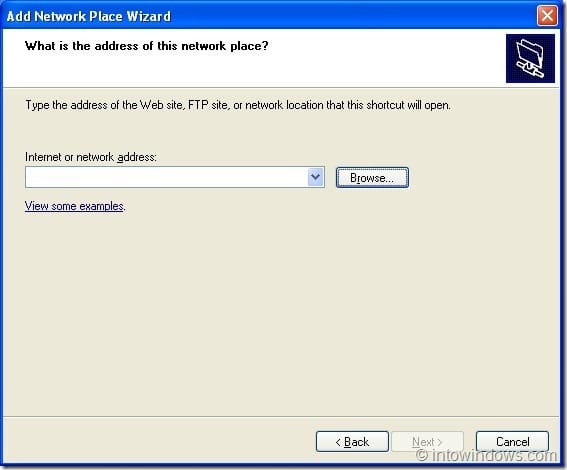
4. 点击“下一步(Next)”,选择“另一个网络位置(Another Network Location)”,再次点击“下一步”。
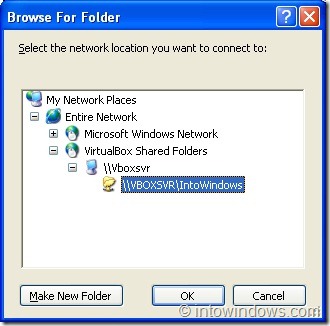
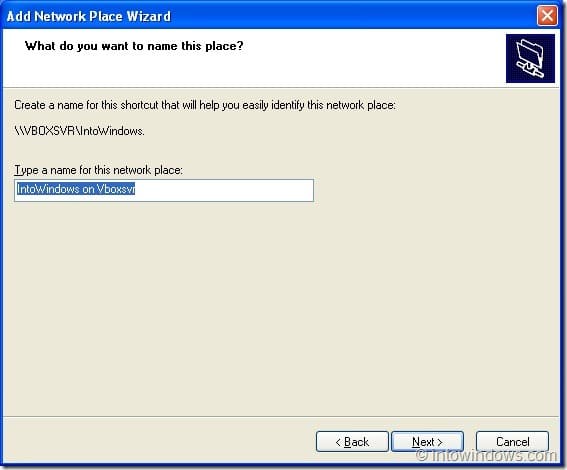
5. 点击“浏览(Browse)”按钮,展开“整个网络(Entire Network)”,再展开“VirtualBox Shared Folders”,即可看到你共享的文件夹。点击“下一步”,为这个新的网络位置(共享文件夹)输入一个名称,最后点击“完成(Finish)”结束操作。
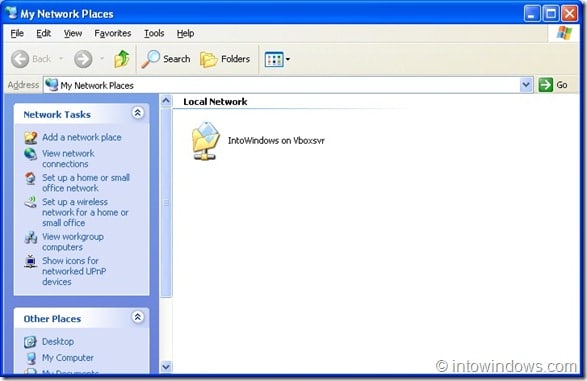
6. 打开 XP 的“开始”菜单,点击“网上邻居”,即可看到共享文件夹。
标签: VirtualBox Windows 7 文件夹共享


