
Oracle VM VirtualBox 是目前最好用、使用最广泛的免费虚拟化软件之一。虽然市面上还有其他虚拟机软件,有些甚至提供了 VirtualBox 没有的功能,但论整体性能、稳定性和功能数量,这款 Oracle 出品的免费虚拟化软件依然胜过多数竞争对手。
创建新虚拟机时,VirtualBox 允许你配置虚拟硬盘的大小以及其他设置。但虚拟硬盘一旦创建,就不容易再改动容量了。VirtualBox 的一个不足是:即使在设置界面里,也无法直接调整虚拟硬盘的大小。
在 Windows 中扩大 VirtualBox 磁盘容量
目前还没有哪款软件或简单方法能在 Windows 中直接扩大 VirtualBox 磁盘容量,不过可以通过命令提示符来实现。请按下面的步骤操作。
注意:建议在扩大容量之前先备份现有虚拟硬盘(复制一份)。另外,VirtualBox 磁盘所在的实际硬盘必须有足够的剩余空间,否则无法完成扩容。
1. 打开命令提示符。按 Windows 徽标键 + R 打开“运行”对话框,输入 CMD 后回车即可;也可以在开始菜单搜索框(Windows 7/Vista)或开始屏幕(Windows 8 及以上)中输入 CMD 并回车。
2. 在命令提示符中输入以下命令并回车:
cd C:\Program Files\Oracle\VirtualBox\
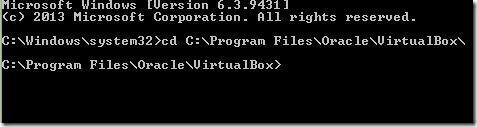
上述命令中,如果 Windows 安装在其他分区,请把 C 替换为对应的盘符。
3. 接下来,找到要扩容的虚拟硬盘的确切位置。它通常位于“文档”下的 VirtualBox 文件夹中;如果你因空间原因把虚拟机保存在了其他位置,就需要先确认具体路径。
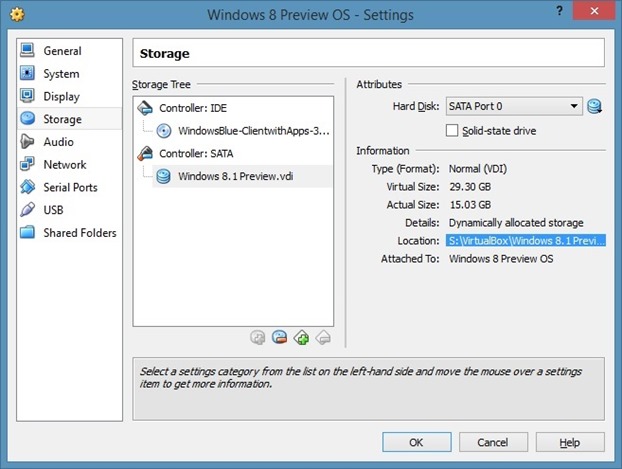
查看虚拟机路径的方法:打开 VirtualBox,选中要扩容的虚拟机,依次点击“设置”(Settings)→“存储”(Storage),选中虚拟硬盘后右侧就会显示其确切位置。
4. 最后,在命令提示符中输入以下命令并回车:
vboxmanage modifyhd –resize 30000 "S:\VirtualBox\Windows 8.1 Preview.vdi"

上述命令中,把 30000 替换为新的磁盘大小(单位 MB),并把 "S:\VirtualBox\Windows 8.1 Preview.vdi" 替换为虚拟磁盘的确切路径(注意保留引号)。
这样就已经给 VirtualBox 磁盘增加了若干 MB 或 GB 的空间。但要真正用上这些空间,还需要继续下面几步。
5. 打开 VirtualBox,启动要扩容的那台虚拟机。
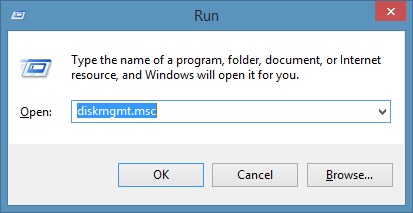
6. 在虚拟机内的操作系统中,按 Windows + R 打开“运行”对话框,输入 Diskmgmt.msc 并回车,打开磁盘管理;也可以右键点击“计算机”(Windows 8.1 中为“这台电脑”),选择“管理”,再点击“磁盘管理”。
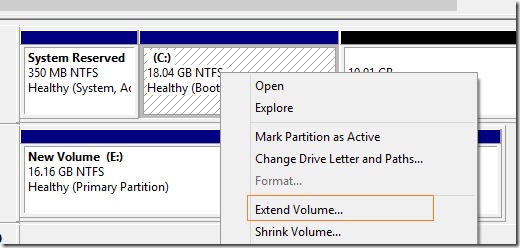
7. 在磁盘管理中,新增的空间会显示为未分配空间。右键点击 VirtualBox 虚拟机的磁盘,选择“扩展卷”(Extend Volume),打开扩展卷向导。
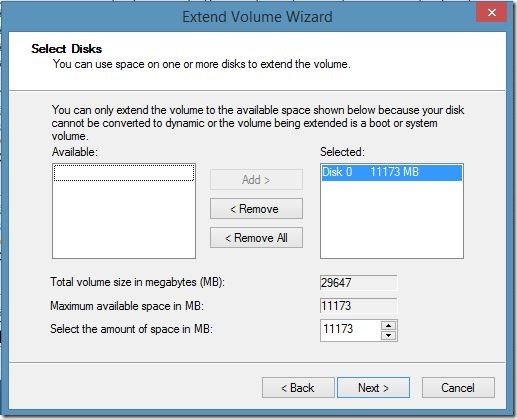
8. 点击“下一步”,选择要加入的空间大小(使用默认设置即用尽全部未分配空间),再次点击“下一步”,最后点击“完成”,即可扩大 VirtualBox 磁盘容量。
完成扩容后,如果虚拟机启动方式有特殊需求,也可以进一步了解 VirtualBox 的 USB 启动等相关设置。
标签: VirtualBox 虚拟机 磁盘扩容


