
这是一篇面向 Windows 7 新手的基础教程。有时你需要把 Windows 7 笔记本连接到无线网络,比如在出差途中,或是在家里、办公室工作时。如今几乎每款笔记本都自带无线网卡,因此无需担心机器里的无线适配器问题。
查找并连接无线网络非常简单,只需按照以下步骤操作:
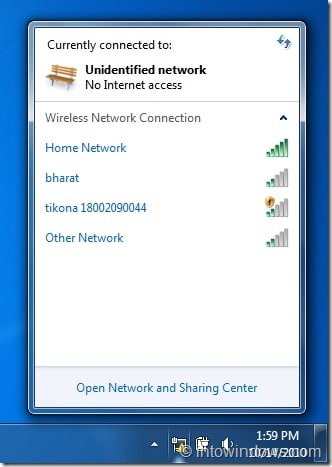
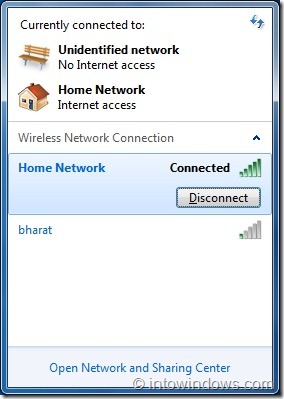
1. 点击系统通知区域(系统托盘)中的网络图标,即可看到所有可用网络及其信号强度。如果看不到无线网络,请确认已在「Windows 移动中心」(Windows Mobility Center) 中开启无线适配器,并点击「刷新」按钮刷新可用网络连接列表。
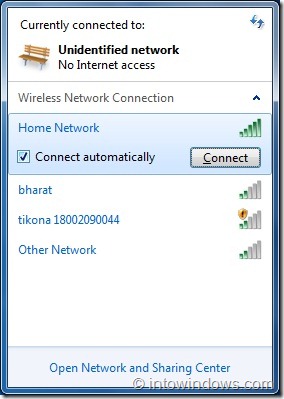
2. 接着点击网络名称,会出现「连接」(Connect) 按钮。如果你不希望以后自动连接到该网络,可取消勾选「自动连接」(Connect automatically) 选项。
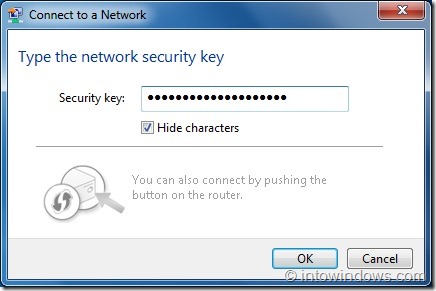
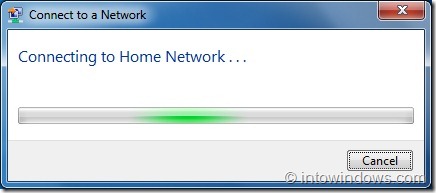
3. 点击「连接」(Connect) 按钮,等待几秒后会出现「网络安全密钥」(Network Security Key) 提示。输入该网络对应的安全密码,即可访问互联网。
4. 要断开连接,只需点击通知区域的无线图标,选择当前已连接的无线网络,然后点击「断开连接」(Disconnect) 按钮。
版权声明:如无特殊说明,文章均为致知笔记原创内容。欢迎转载学习,转载时请附带原文链接,标明出处。


