
随 Windows 10 一同亮相的 Microsoft Edge 浏览器,发布一个月内就拿下了约 2% 的桌面浏览器市场份额。考虑到 Windows 10 和 Edge 刚刚发布,这个成绩其实并不算差。
和它的前辈 Internet Explorer 以及其他主流浏览器一样,Edge 也支持保存网站登录凭据,而且该功能默认开启。
当你在登录表单中输入账号信息登录某个网站时,Edge 会询问是否把密码保存在浏览器中,这样下次访问同一网站时就能自动填入账号信息。

输入用户名和密码并点击登录按钮后,Edge 会显示“是否要保存 (网站地址) 的密码?”的提示。点击“是”浏览器就会为该网站保存密码,点击“否”则不保存。如果允许 Edge 保存密码,下次访问同一网站时它会自动帮你填好账号信息。
与 Chrome 和 Firefox 不同,Edge 不支持设置主密码来防止他人轻易查看已保存的密码,不过 Edge 中存储的密码也不是随便就能看到的。
Edge 和 IE 的问题是,没有便捷的方式导入或导出密码。因此不少用户更愿意在第三方浏览器中保存网站凭据。当然,等 Edge 加入扩展支持后(当时预计年内推出),用户就能在 Edge 中导入导出密码了。
如果出于某些原因你不想把网站密码保存在 Edge 中,可以按下面的方法关闭保存密码提示功能。
在 Windows 10 中让 Edge 不再询问是否记住密码
要阻止 Edge 显示保存密码提示,需要到 Edge 的高级设置中关闭该功能。具体步骤如下:
1. 启动 Edge 浏览器(如果尚未运行)。
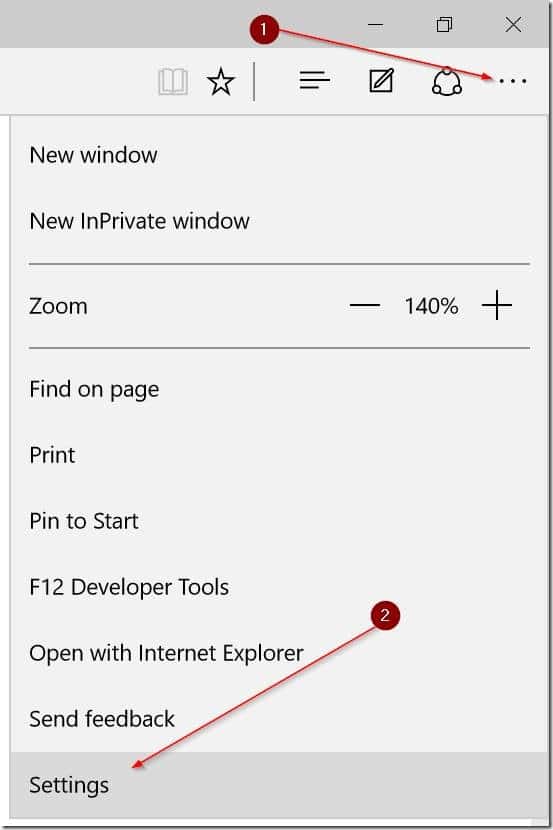
2. 点击窗口右上角的“更多操作”图标(见下图),然后点击“设置”。
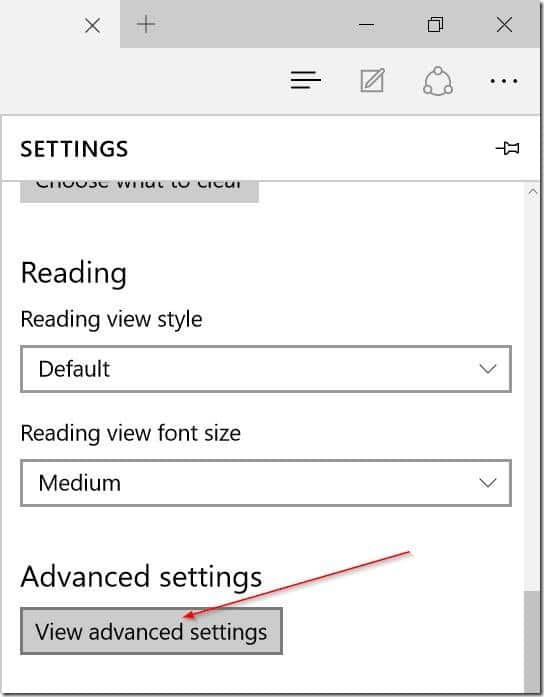
3. 向下滚动设置面板,点击“查看高级设置”。
4. 最后,在“提供保存密码”选项下将其关闭即可,搞定!
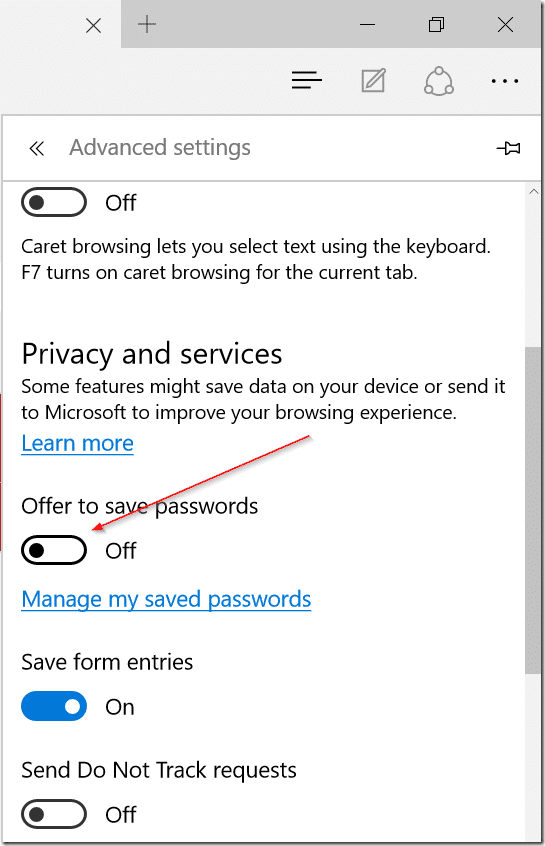
此后 Edge 就不会再询问是否保存密码了。如上图所示,我们保留了“保存表单项”功能。如果你也不希望浏览器记住在表单中输入的内容,可以在这里一并关闭。
另外,如何更改 Edge 浏览器默认下载位置这篇教程或许也能帮到你。
你在 Windows 10 中把 Edge 当主力浏览器使用吗?
标签: Edge浏览器 Windows 10 密码管理


