
之前我们已经介绍过多种安装和体验 Windows 8.1、Windows 10 的方法,比如用 U 盘安装 Windows 10、用 ISO 镜像干净安装 Windows 10、制作 Windows 10 的 UEFI 启动 U 盘等。应不少读者的要求,这篇教程专门讲讲如何从外置硬盘安装 Windows 10 或 Windows 8.1。
提醒:操作过程需要格式化外置硬盘,请先备份其中的重要数据。本文以一台 Windows 7 电脑为例制作启动盘,在 Windows 8.1/10 上步骤基本相同。
让外置硬盘可以引导,用来安装 Windows 10/8.1
1. 把准备用作安装介质的外置 USB 硬盘接到电脑上,先将数据备份到安全位置,因为稍后硬盘会被清空。
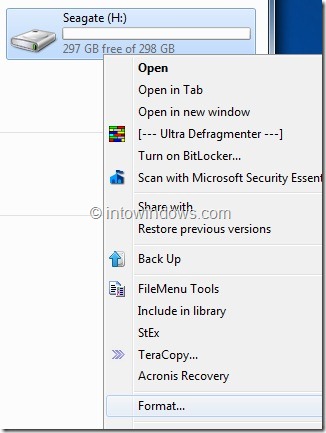
2. 打开 Computer(计算机),右键点击外置硬盘图标,选择 Format(格式化)。在弹出的对话框中把文件系统设为 NTFS,勾选 Quick Format(快速格式化),点击 Start 开始格式化。
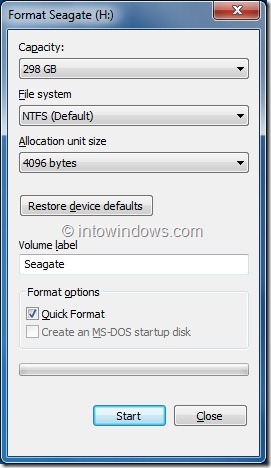
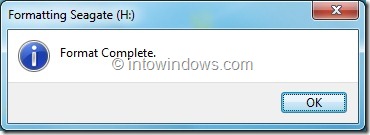
在确认提示中点击 Yes。格式化完成后会看到 Format Complete(格式化完毕)提示,点击 Ok 即可。
3. 假设你手里已有 Windows 10/8.1 的 ISO 文件,接下来需要把 ISO 内容解压到外置硬盘的根目录。可以使用 7-Zip(免费)、WinZip 或 WinRAR 等解压工具。
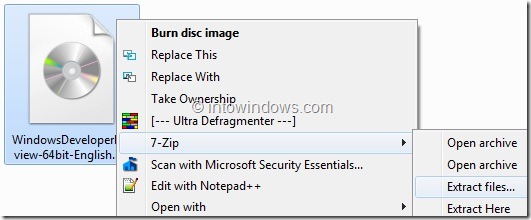
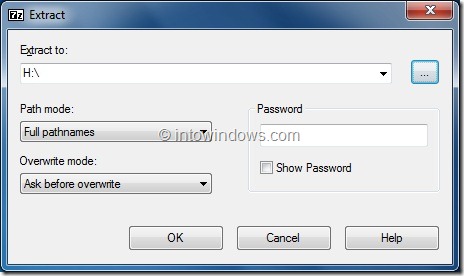
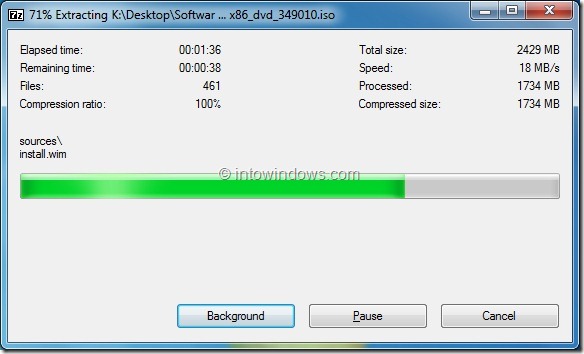
右键点击 ISO 文件,选择 Extract files(解压文件),把内容释放到外置硬盘根目录即可。如果用的是 7-Zip,则右键点击 ISO,依次选择 7-Zip > Extract Files,注意务必解压到硬盘根目录。如果你手里是 Windows 8.1/10 的安装光盘,直接把光盘里的所有文件和文件夹复制到外置硬盘根目录也一样。
4. 以管理员身份打开命令提示符(Command Prompt),方法任选其一:
- 在开始菜单搜索框输入 CMD,然后同时按下 Ctrl + Shift + Enter;
- 或依次打开 Start > All Programs > Accessories,右键点击 Command Prompt,选择 Run as administrator(以管理员身份运行)。
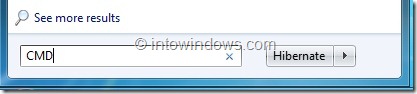
5. 在命令提示符中逐条输入以下命令(每输一条按一次回车),其中 x 要换成你外置硬盘实际的盘符:
x:cd/bootbootsect x:
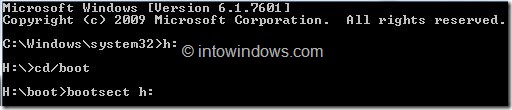
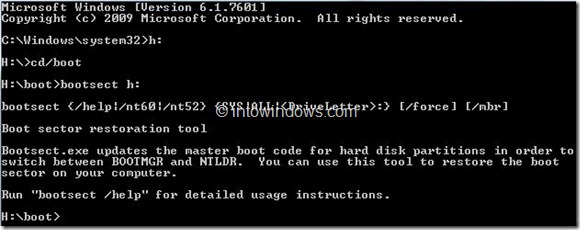
看到类似截图中的提示信息,就说明引导扇区写入成功。
6. 关闭命令提示符,重启电脑,从外置硬盘引导启动,然后按屏幕提示完成 Windows 10 或 Windows 8.1 的安装即可。
标签: Windows 10 Windows 8.1 外置硬盘


