iPhone 虚拟键盘在打字时消失或不出现,可能是外部键盘连接、单手键盘模式、辅助触控或第三方键盘冲突导致的。
除了这些常见原因,键盘字典损坏或系统设置异常也可能引起这个问题。
iPhone 键盘不显示的解决办法
在尝试下面的方法前,建议先重启 iPhone。重启能解决很多临时性问题。如果重启无效,再按以下方法排查。
1. 检查外部键盘连接
如果你的 iPhone 连接了蓝牙键盘(如妙控键盘),屏幕键盘就不会弹出。解决方法很简单:按一下 iPad 上的键盘切换键,或者关闭蓝牙。
另一种方法是关闭 iPhone 蓝牙,断开蓝牙键盘,或者彻底忽略该设备。
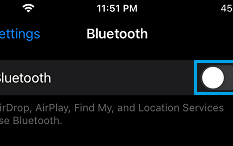
1. 打开 设置 > 蓝牙,把蓝牙开关拨到关闭位置。
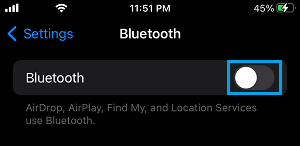
2. 打开备忘录、信息或 Safari,看看屏幕键盘是否出现。
你也可以通过 设置 > 蓝牙,点击蓝牙键盘旁边的信息图标来彻底移除它。
2. 关闭单手键盘
iPhone 的"单手键盘"功能会把键盘偏左或偏右,方便单手输入,但有时会导致键盘看起来消失。
1. 打开 设置 > 通用 > 键盘 > 单手键盘。
2. 选择「关闭」来禁用单手键盘。
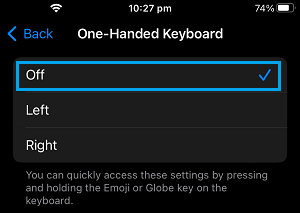
关闭单手键盘后,常规的 iPhone 键盘就会完整显示出来。
3. 关闭便捷访问功能
iPhone 的"便捷访问"功能让大屏设备更容易单手操作,但它也可能让键盘下移看起来像消失了。
1. 打开 设置 > 辅助功能 > 触控。
2. 把"便捷访问"开关拨到关闭位置。
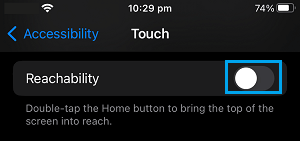
这样可以防止键盘被便捷访问功能隐藏。
4. 关闭第三方键盘
尝试禁用 iPhone 上的第三方键盘,看看是否能解决问题。
1. 打开 设置 > 通用 > 键盘,选中第三方键盘。
2. 把开关拨到关闭位置。
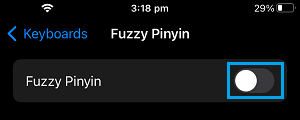
禁用第三方键盘后,检查默认的 iOS 键盘是否恢复正常。
5. 重置键盘字典
使用一段时间后,键盘字典可能填满甚至损坏。
1. 打开 设置 > 通用 > 传输或还原 iPhone > 还原。
2. 选择「重置键盘字典」。
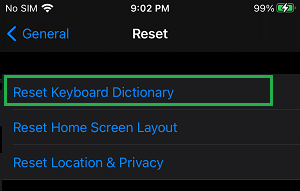
清除键盘字典后,打开备忘录或信息应用看看键盘是否恢复。
6. 还原所有设置
如果以上方法都无效,可以把 iPhone 所有设置还原为出厂默认值。
1. 打开 设置 > 通用 > 传输或还原 iPhone,选择「还原」。
2. 在弹出菜单中选择「还原所有设置」。
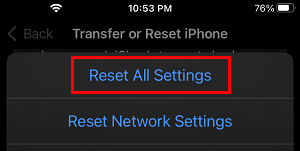
3. 输入密码,确认还原所有设置,等待还原完成。
这一步不会删除你的任何数据,但会移除 Wi-Fi 网络、Apple Pay、位置和隐私设置等。