
OneDrive 默认会把桌面、文档、图片文件夹自动同步到云端,这可能导致文件上传意外、占用空间。以下方法可以关闭自动保存。
关闭文件夹自动备份
这是最关键的一步。
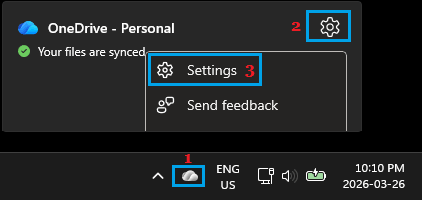
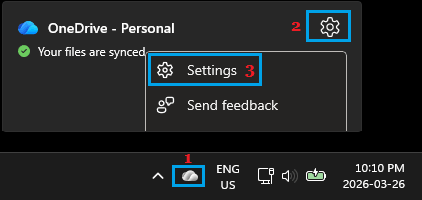
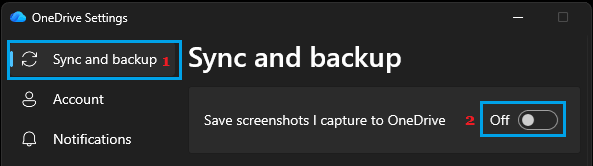
1. 点击任务栏右下角 OneDrive 图标,进入设置。
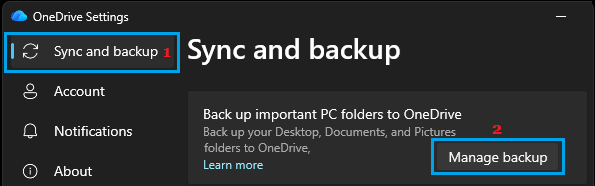
2. 切换到「同步并备份」选项卡,点击「管理备份」。
3. 把桌面、图片、文档的备份开关全部关闭。
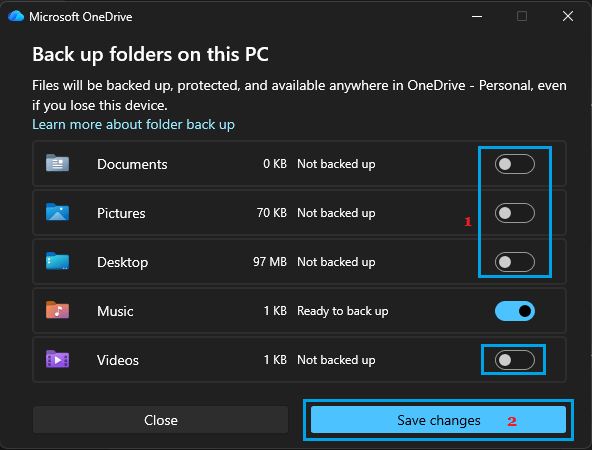
4. 确认停止备份,文件会保留在本地。
将文件默认保存到此电脑
让 Office 等应用默认存到本地。
1. 打开任意 Office 应用(如 Word),进入文件 → 选项 → 保存。
2. 勾选「默认保存到计算机」。
3. 设置默认本地文件位置,取消「显示 SharePoint 和 OneDrive 最近文件夹」。
取消 OneDrive 为默认保存位置
1. 打开设置 → 系统 → 存储。
2. 点击「高级存储设置」→「保存新内容的地方」。
3. 把新应用、新文档、新音乐等默认保存位置改为「此电脑」。
注意事项
关闭自动备份前,建议先确认云端和本地文件一致,避免数据丢失。关闭后 OneDrive 仍然可以手动上传文件,只是不再自动同步你的桌面和文档。
版权声明:如无特殊说明,文章均为致知笔记原创内容。欢迎转载学习,转载时请附带原文链接,标明出处。





