
Windows 8.1 自带的 Modern 版 Internet Explorer 11(IE11)在默认设置下并不显示地址栏和标签页,用户需要在屏幕任意位置右键点击,或从触摸屏底部向上滑动,才能看到它们。
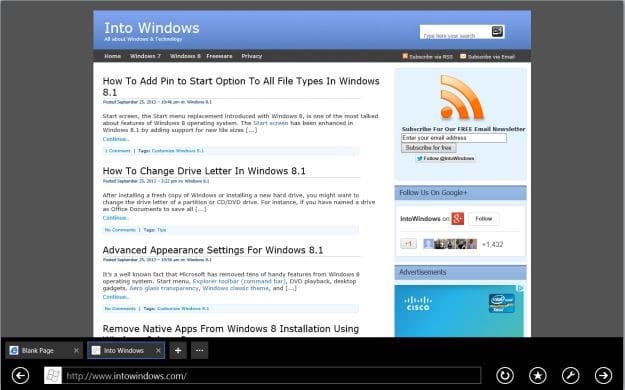
在大屏幕上使用 Windows 8.1 的用户,可能更希望地址栏和标签页一直显示,以便快速查看已打开的标签页、收藏夹并打开新网页。好在 IE11 提供了相应的选项,可以让地址栏和标签页始终可见。
按下面的步骤操作,即可让 Modern 版 IE11 始终显示标签页和地址栏:
注意:该方法仅适用于 Windows 8.1 中 Modern UI 版的 IE11,不会影响桌面版 IE 的设置。
1. 在开始屏幕上点击或轻触 Modern 版 IE11 磁贴,启动该浏览器。如果开始屏幕上找不到这个磁贴,可能是你把 Firefox、Chrome 等其他浏览器设成了默认浏览器,恢复 IE 磁贴的方法可以参考相关教程。
2. 打开 IE 后,将鼠标指针移到屏幕右上角或右下角唤出超级按钮(Charms)栏;触摸屏用户则从屏幕右边缘向内滑动即可。
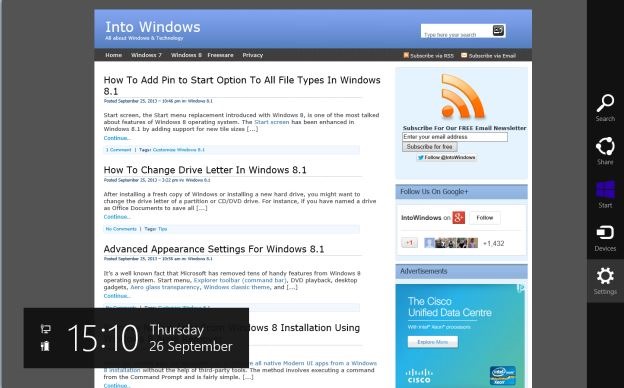
3. 点击或轻触"设置"(Settings),打开设置面板。
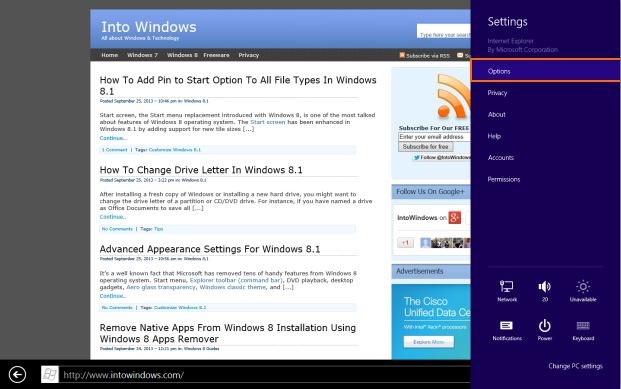
4. 点击或轻触"选项"(Options),即可查看 Modern 版 IE 的全部可用设置。
5. 在这里打开"始终显示地址栏和标签页"(Always show address bar and tabs)选项,这样 Windows 8.1 中的 IE11 就会一直显示标签页和地址栏。完成!
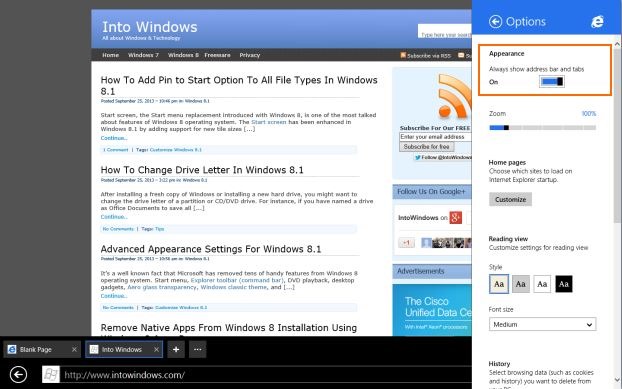
设置完成后,IE11 的地址栏和标签页就会始终显示在屏幕底部,浏览网页时无需再手动唤出。
标签: Internet Explorer 11 Windows 8.1 浏览器设置


