
用过笔记本的用户都知道怎么用触控板当指向设备,但未必人人知道微软最新的 Windows 8 系统还加入了一些全新的触控板手势。
用过 Windows 7 或更早版本笔记本的用户都知道,触控板可以左键、右键、双击、移动光标和滚动页面,部分触控板还支持缩放操作。
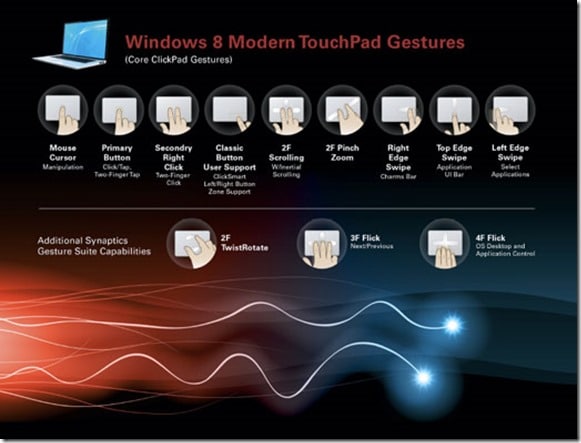
Windows 8 新增了数百项功能,其中 Charm 栏(Charms bar)、应用切换器(app-switch)和应用栏(app bar)都可以通过触控板或触摸板手势直接呼出。
在 Windows 8 中,把鼠标光标移到屏幕右上角或右下角会弹出 Charm 栏,把光标移到屏幕左边缘则会调出应用切换器,方便在运行中的应用之间快速切换。
如果你在兼容的笔记本上运行 Windows 8,或者买的笔记本预装了 Windows 8,就不用依赖鼠标了——直接用触控板的边缘即可。比如在支持的触控板上,从右边缘向左滑入可以呼出 Charm 栏,从左边缘向右滑入则调出应用切换器。
如果你是把 Windows 7 笔记本升级到 Windows 8 的,可能需要先按"如何在 Windows 8 中启用触控板手势"的教程开启手势功能。
Windows 8 新增的触控板手势一览
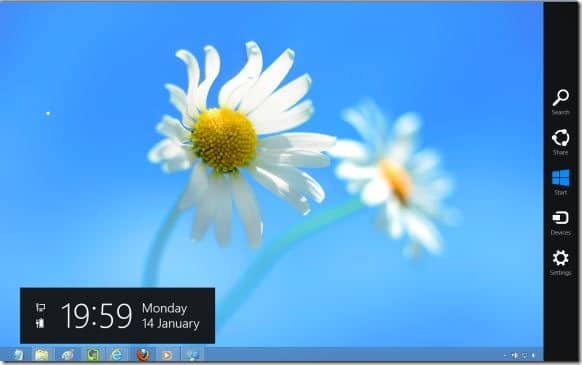
1. 从触控板右边缘向内滑入,查看 Charm 栏。通过 Charm 栏可以快速访问开始屏幕、设置、共享、设备等选项。
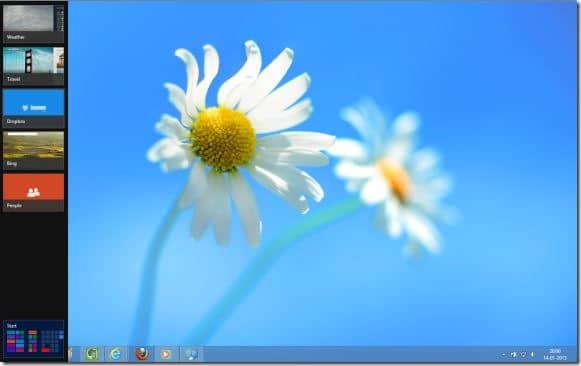
2. 从触控板左边缘向内滑入,查看应用切换器,在运行中的应用之间快速切换。
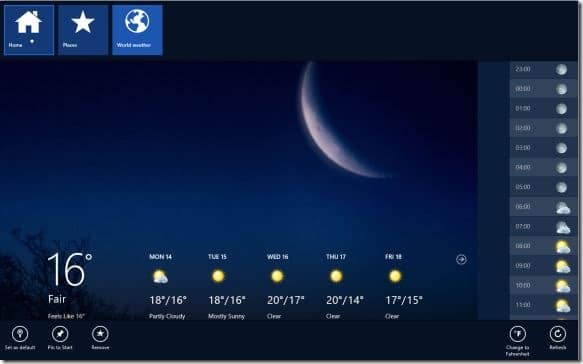
3. 从触控板顶边缘向下滑动,显示当前应用的应用栏或开始屏幕的应用栏。也可以按 Windows + Z 快捷键,或在屏幕任意位置右键点击来呼出应用栏。
4. 旋转操作:在触控板上放两根手指,然后画圈移动即可。
5. 水平滚动:在触控板上放两根手指,从右往左或从左往右移动即可实现横向滚动。
6. 缩放:捏合手势可以实现放大和缩小。在触控板上放两根手指,让它们相互靠拢为放大,反向分开则为缩小。


