
很多 Mac 用户会在 Mac 上安装 Windows 来运行那些只有 Windows 版本的软件和游戏。虽然可以用 VirtualBox、Parallels Desktop 之类的虚拟机软件,但对性能有要求的用户更愿意使用官方的 Boot Camp 助手来安装 Windows。
用 Boot Camp 装过 Windows 的用户大概知道,Boot Camp 支持从 Windows 快速重启回 Mac OS X:点击或右键点击任务栏通知区的 Boot Camp 图标,选择 Restart in OS X 即可重启并进入 OS X。
无论你把默认启动系统设为 Macintosh 还是 Windows,这个功能都很好用。但反过来,Boot Camp 并没有提供从 Mac OS X 快速重启进入 Windows 的功能——想回到 Windows,要么打开系统偏好设置选择 Windows 分区,要么手动重启时按住 Alt(Option)键再选 Windows Boot Camp 分区。
虽然可以在 Boot Camp 中把 Windows 设为默认系统从而免按 Option 键,但以 OS X 为主力系统的用户多半不愿意这么做。
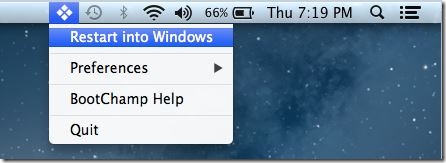
用 BootChamp 从 OS X 一键重启进 Windows
经常需要在两个系统间切换的用户可以试试一个小工具 BootChamp。它支持 Mac OS X 10.6.8 及以上版本,让你无需手动重启再按住 Option(Alt)键,就能快速进入 Windows。
安装后,BootChamp 会驻留在菜单栏,随时可以一键重启进 Windows。第一次使用时需要输入管理员密码,之后就不用再输了。
唯一的缺点是:点击 Restart into Windows 时它不会要求确认,如果误点了一下,机器就会直接重启进 Windows,使用时稍微留意一下。
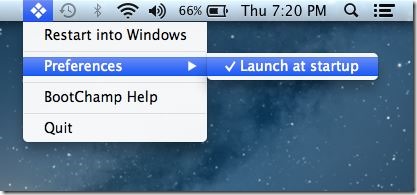
需要注意的是,BootChamp 不会修改启动磁盘的默认设置。另外它默认会随 OS X 开机自启并显示在菜单栏;如果没有自启,运行软件后点击菜单栏的 BootChamp 图标,打开 Preferences,勾选 Launch at startup 即可。
标签: Mac OS X Boot Camp BootChamp


