Windows 8 带来了以触控为先的体验,同时对鼠标和键盘提供完整支持。它的界面针对触控优化,但我们熟悉的那些键盘快捷键依然全部有效,可以说是两全其美。
我们之前介绍过 Windows 8 的触屏手势。微软为快速执行各种操作引入了不少触控手势,比如从屏幕右缘向内滑动可以调出 Charms 栏,从顶部向内滑动可以查看应用命令。
与触屏一样,Windows 8 也加入了触控板手势。借助这些手势,用户无需键盘就能快速完成各种操作,对希望摆脱键盘的笔记本、上网本用户来说非常实用。
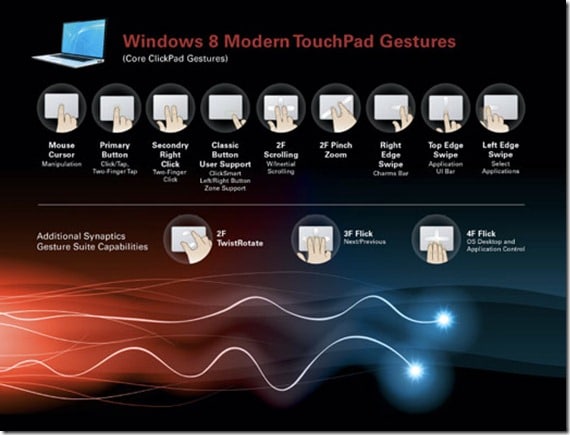
如果你的笔记本或上网本配备 Synaptics 触控板(市面上大多数笔记本都采用 Synaptics)或其他兼容触控板,安装支持 Windows 8 的驱动程序后即可启用触控板手势。在兼容触控板上可以使用以下手势:
- 从右侧滑动:调出 Charms 栏
- 从左侧滑动:在应用之间切换
- 从顶部滑动:查看应用命令
- 双指点击:打开右键菜单(上下文菜单)
- 双指左右滑动:横向滚动页面
- 双指捏合:缩放
触控板用户可以打开“鼠标属性”,切换到“装置设定值(Device Settings)”选项卡来配置这些手势的默认行为。如果触控板手势没有生效,先到触控板厂商官网下载并安装支持 Windows 8 的最新驱动程序即可。
版权声明:如无特殊说明,文章均为致知笔记原创内容。欢迎转载学习,转载时请附带原文链接,标明出处。