
如果计算机的"发送到"菜单中缺少"邮件收件人"选项,您将无法在从计算机发送的电子邮件中附加文件。
一般来说,此问题最常见的原因是计算机上没有设置默认电子邮件客户端,或者"邮件收件人快捷方式"已被删除。
如何修复"发送到"菜单缺少"邮件收件人"
现在我们已经确定了此问题的最常见原因,我们可以继续尝试使用以下方法来解决该问题。
- 选择默认电子邮件客户端。
- 从默认用户配置文件中复制"邮件收件人"快捷方式。
- 在 SendTo 文件夹中创建"邮件收件人"相关文件。
- 删除空的蓝牙文件夹。
注意:要执行以下步骤,需要在文件资源管理器中启用"显示隐藏文件"选项。
1. 选择默认电子邮件客户端
从基础开始,让我们首先确保 Microsoft Outlook 或您偏好的电子邮件应用被设置为计算机上打开和发送电子邮件的默认应用。
虽然此步骤不能帮助启用缺失的"发送到邮件收件人"选项,但它可以确保该选项在您的计算机上正常工作。
1. 前往设置 > 应用 > 默认应用。
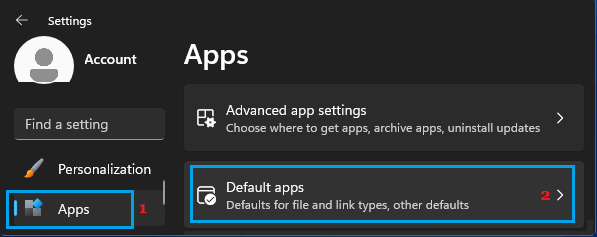
2. 在"默认应用"界面中,选择您的默认电子邮件客户端(Outlook 或其他)。
3. 在下一个界面中,将 Outlook(或您偏好的电子邮件应用)设置为所有适用文件的默认应用。
之后,检查"发送到邮件收件人"选项是否在您的计算机上可用并正常工作。
2. 从默认用户配置文件复制邮件收件人快捷方式
如果"邮件收件人"快捷方式缺失或被删除,可以从计算机上的"默认用户"配置文件中复制它,然后粘贴到您当前的用户配置文件中。
1. 打开计算机上的文件资源管理器。
2. 导航到 C:\Users\Default\AppData\Roaming\Microsoft\Windows\SendTo,然后复制邮件收件人文件。
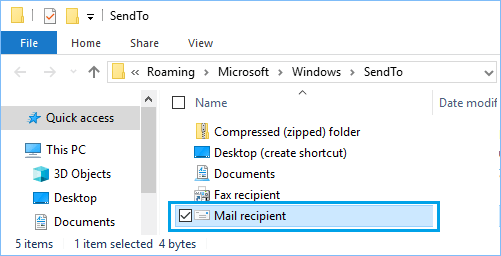
3. 复制"邮件收件人快捷方式"后,导航到 C:\Users\用户名\AppData\Roaming\Microsoft\Windows\SendTo,然后将该快捷方式粘贴到 SendTo 文件夹中。
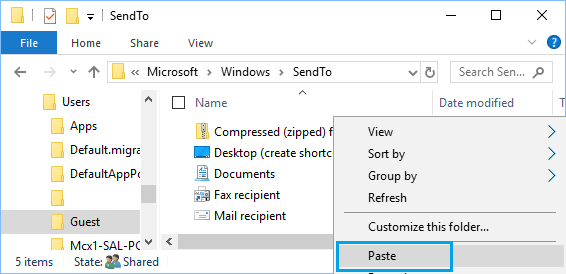
注意:"用户名"一词只是示例——您需要导航到您自己用户帐户的用户名。
3. 创建邮件收件人相关文件
如果上述修复只能打开电子邮件程序,而无法将文件附加到电子邮件中,那么问题是 SendTo 文件夹中缺少"邮件收件人"相关文件(Mail Recipient.MAPIMail)。
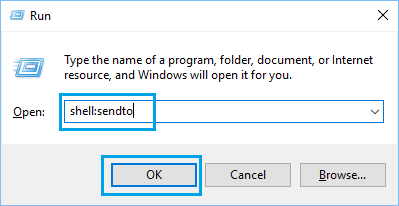
1. 打开运行命令(按 Windows + R 键)。
2. 输入 shell:sendto,然后点击确定。
3. 在 SendTo 文件夹中的任意空白区域右键单击,选择新建,然后点击文本文档。
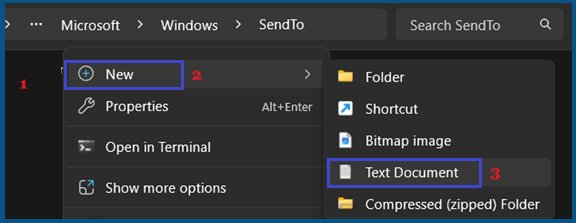
4. 将此新文件命名为 Mail Recipient.MAPIMail。
重要提示:请确保 .TXT 扩展名已被移除,没有残留。
4. 删除空的蓝牙文件/文件夹
在某些罕见情况下,问题是由于空的蓝牙文件/文件夹干扰了 SendTo 菜单的正常工作所致。
1. 打开计算机上的文件资源管理器。
2. 在文件资源管理器界面中,前往 C:\Users\用户名\AppData\Roaming\Microsoft\Windows\SendTo。
3. 在 SendTo 文件夹中,查看是否存在一个空的(0 KB)蓝牙文件/文件夹。如果存在,右键单击它并选择删除选项。
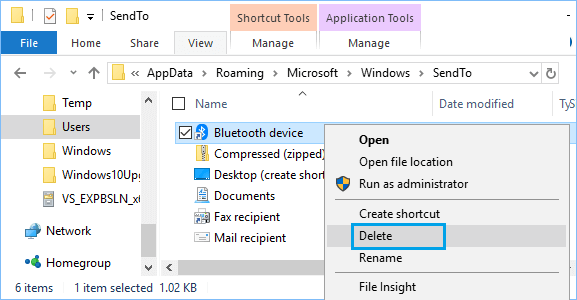
重要提示:不要删除任何不是 0 KB 的蓝牙设备文件/文件夹。
重新启动计算机,然后检查"发送到邮件收件人"选项现在是否在您的计算机上可用。


