
Windows 的默认设置是将某些类型的文件和文件夹在电脑上保持隐藏,这可以防止这些文件被查看,也防止它们出现在“开始”菜单的搜索结果中。
虽然这一默认设置确实有助于减少电脑上文件的杂乱程度,但其主要目的是防止关键系统文件、配置文件、系统还原/恢复文件、AppData 文件夹和其他重要类型的文件被用户修改或意外删除。
在 Windows 11/10 中显示隐藏文件和文件夹
如果出于故障排除等目的,Windows 操作系统提供了选项,可以通过文件资源管理器中的“查看”和“选项”菜单,在电脑上同时显示隐藏的系统文件和其他类型的隐藏文件。
在 Windows 电脑上启用“显示隐藏文件”选项后,隐藏文件会在文件资源管理器界面中以半透明图标显示,这样可以很容易地将它们与电脑上的常规文件和文件夹区分开来。
1. 显示非系统隐藏文件和文件夹
在 Windows 电脑上显示常规或“非系统”隐藏文件和文件夹的最简单方法是使用文件资源管理器中的“查看”标签。
1. 打开电脑上的文件资源管理器。

2. 在文件资源管理器界面,打开“查看”标签 > 前往“显示”并点击“隐藏的项目”。
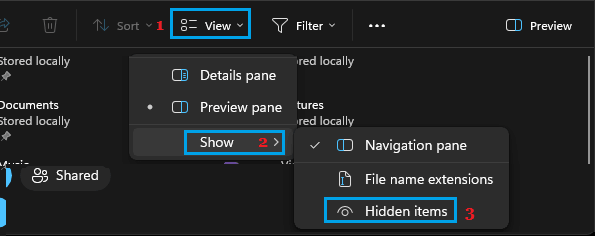
之后,你将能够看到之前隐藏在电脑上的所有非系统文件/文件夹。
注意:即使你使用此方法显示隐藏文件,受保护的系统文件(.sys)将继续在电脑上保持隐藏。
2. 显示隐藏的系统文件和文件夹
如果出于故障排除目的需要,你可以使用以下步骤在电脑上显示隐藏的系统文件。
1. 打开电脑上的文件资源管理器。
2. 在文件资源管理器界面,点击顶部菜单栏中的三点图标,然后在下拉菜单中选择「选项」。
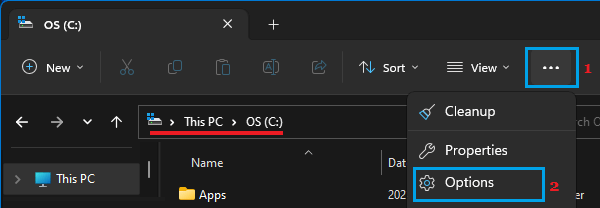
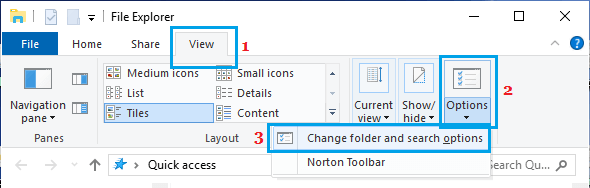
Windows 10:点击“查看”>「选项」,并在出现的菜单中选择“更改文件夹和搜索选项”。
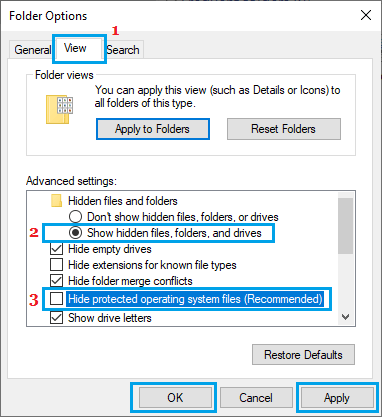
3. 在“文件夹选项”界面,切换到“查看”标签,选择“显示隐藏的文件、文件夹和驱动器”选项,再向下滚动一点,取消勾选“隐藏受保护的操作系统文件(推荐)”选项。
4. 在警告或确认弹窗中,点击「是」按钮。
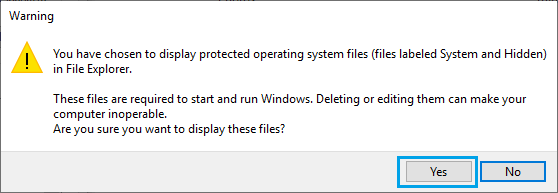
5. 点击「应用」和「确定」以保存更改。
正如你在警告弹窗中看到的,删除或编辑系统文件可能会对电脑的性能产生不利影响,甚至可能导致系统无法运行。
因此,建议你在完成显示系统文件的目的后,尽快恢复到默认的保持系统文件隐藏的设置。


