
键盘无法输入数字是 Windows 中常见的问题,通常是由于数字小键盘被关闭、驱动问题或键盘损坏导致的。以下方法可以帮你解决。
启用数字小键盘
如果右侧小键盘无法输入数字,最常见的原因是 Num Lock 键被关闭。
1. 查看键盘上的 Num Lock 指示灯是否亮起。
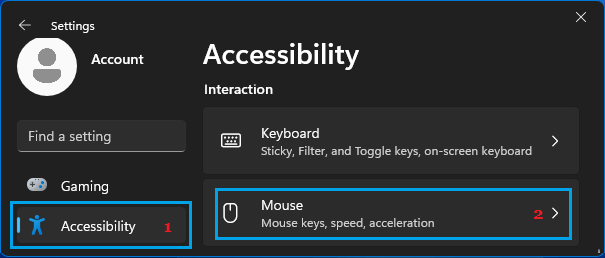
2. 如果灯没亮,按一下 Num Lock 键启用数字小键盘。
3. 此时再尝试输入数字,应该恢复正常。
检查键盘驱动
如果启用 Num Lock 后仍然无法输入数字,可能是键盘驱动异常。
1. 右键开始菜单,选择「设备管理器」。
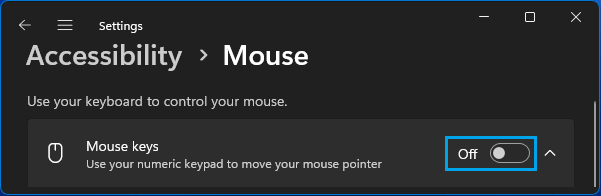
2. 展开「键盘」类别,右键键盘设备,选择「更新驱动程序」。
3. 选择「自动搜索驱动程序」,按提示完成更新。
4. 重启电脑后测试。
卸载并重装键盘驱动
更新驱动无效时,可以卸载驱动后让系统自动重装。
1. 在设备管理器中右键键盘设备,选择「卸载设备」。
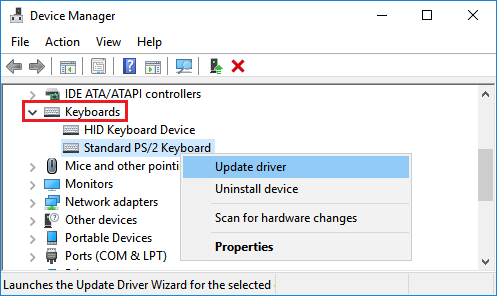
2. 确认卸载后重启电脑,Windows 会自动重装驱动。
检查键盘硬件
如果以上方法都无效,可能是键盘硬件损坏。
1. 将键盘接到另一台电脑测试是否正常。
2. 尝试更换键盘连接接口或使用 USB 转接头。
3. 如果是笔记本内置键盘,考虑外接键盘临时使用。
运行硬件和设备疑难解答
Windows 自带的疑难解答可以自动修复常见问题。
1. 打开设置 → 更新和安全 → 疑难解答。
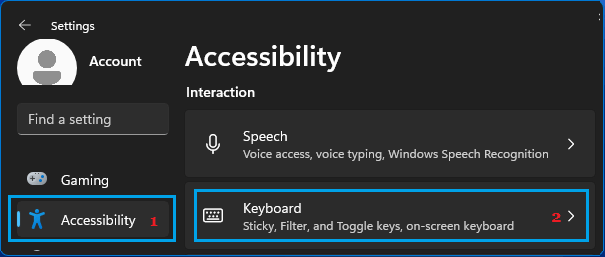
2. 选择「键盘」并运行疑难解答,按提示操作。
版权声明:如无特殊说明,文章均为致知笔记原创内容。欢迎转载学习,转载时请附带原文链接,标明出处。





