
很多时候,我们需要先挂载 ISO 文件查看其中的内容,再决定是否将其刻录到光盘上。在 Windows 7 时代,大多数人会使用 Virtual CloneDrive 或 DAEMON Tools Lite 这类热门虚拟光驱软件来完成这项工作。但在 Windows 10 和 Windows 8.1 中,系统本身已经支持挂载 ISO,无需再安装这些软件。
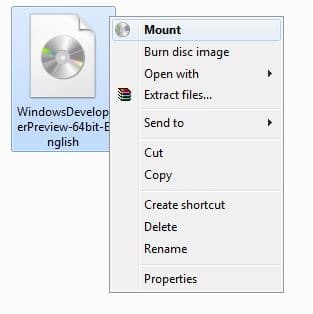
Windows 7 当时新增了不依赖第三方刻录软件直接刻录 ISO 文件的功能,而到了 Windows 8,微软进一步加入了一键挂载 ISO 的能力,该功能在 Windows 10 中同样可用。有了它,无需任何第三方工具即可挂载 ISO 文件。
如前所述,在 Windows 10/8.1 中,只需点击一下就能挂载 ISO 镜像文件。右键点击 ISO 文件,选择“装载”选项,“此电脑”中就会出现一个新的光驱。同时挂载多个 ISO 文件也完全没有问题。
在 Windows 10/8.1 中挂载和卸载 ISO 文件
1. 打开存放 ISO 文件的文件夹。
2. 右键点击 ISO 文件,选择“装载”选项进行挂载。
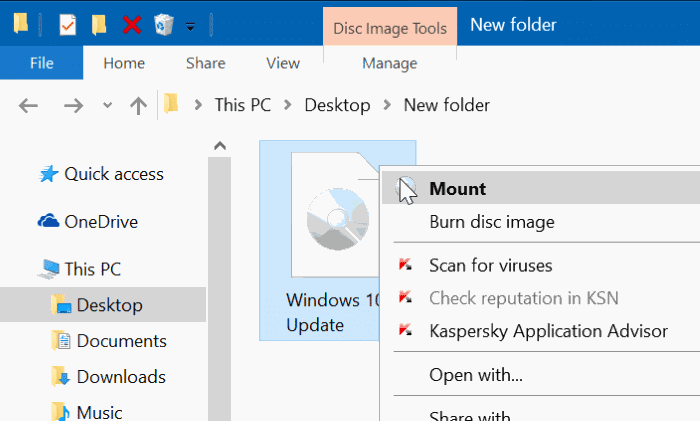
3. 此时会打开一个新窗口,显示挂载后的 ISO 文件内容。如果没有自动打开,可以在“此电脑”中双击新的虚拟光驱来访问 ISO 内容。
4. 用完后想卸载,只需在“此电脑”中右键点击该虚拟光驱,然后选择“弹出”选项即可。
注意:Windows 7 没有此功能,需借助第三方虚拟光驱软件实现。
标签: ISO Windows 10 虚拟光驱
本文地址:
https://www.zzbiji.com/post/mount-iso-file-in-windows.html
版权声明:如无特殊说明,文章均为致知笔记原创内容。欢迎转载学习,转载时请附带原文链接,标明出处。


