
Microsoft Office 是使用最广泛的办公软件之一,覆盖 Windows、Mac OS X、Android 和 iOS 等主流桌面与移动平台。如果不想购买桌面版,也可以使用网页版 Office。
如果你是 Office Word 或 Excel 的老用户,应该注意到过一个小工具栏:在 Word、Excel 或 PowerPoint 中选中一段文字时,就会自动弹出来。也就是说,用鼠标或触控板选中一个词或一行字时,迷你工具栏(Mini Toolbar)就会出现。
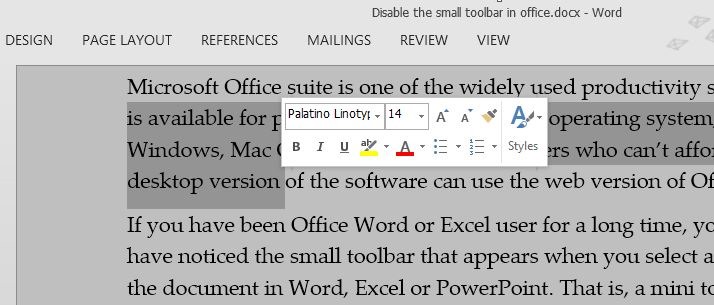
值得一提的是,迷你工具栏只在使用鼠标或触控板选择文字时出现;如果用键盘快捷键选中文本,它不会弹出。这个工具栏提供了快速修改字体、字号、字体的功能,还有其他一些常用的格式设置选项,确实很方便。
不过,有些人习惯用鼠标或触控板选文字,却不想看到这个迷你工具栏。好在 Office 自带关闭它的选项,不需要修改注册表,也不用借助第三方软件。
按照下面的步骤,即可在 Microsoft Office 2010 和 2013 中关闭迷你工具栏。
在 Office 2013 和 2010 中关闭迷你工具栏
注意:在 Word 中关闭迷你工具栏,并不会同时关闭 Excel 或 PowerPoint 中的该功能,需要在各程序中分别设置。
1. 首先打开 Word、Excel 或 PowerPoint 程序。
2. 点击 File 菜单,然后点击 Options 打开选项窗口。
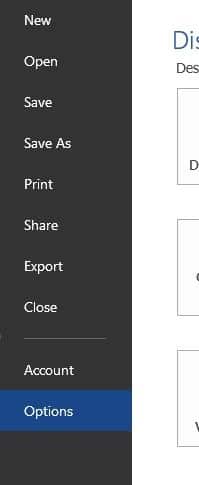
3. 点击 General 标签页(如果默认未选中),在 User Interface options 下可以看到 Show Mini Toolbar on selection 选项。
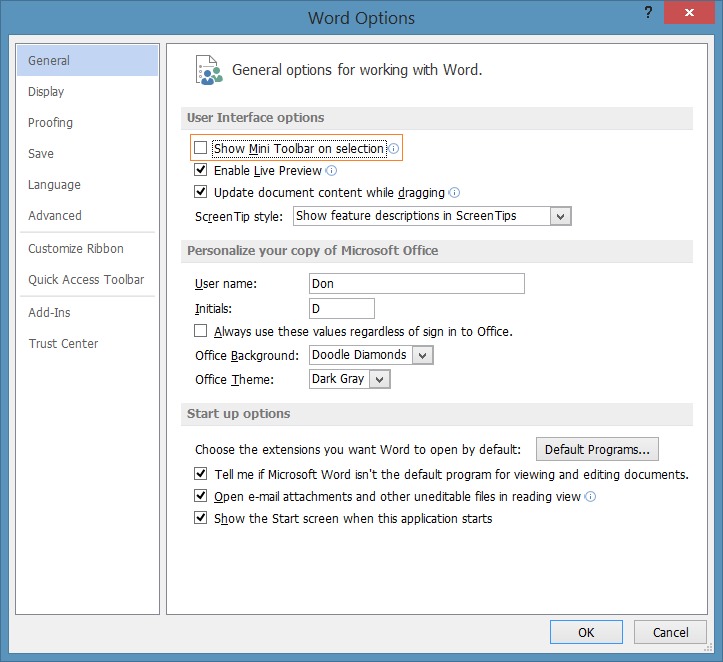
4. 取消勾选 Show Mini Toolbar on selection,然后点击 OK 按钮,迷你工具栏就关闭了。就这么简单!
从现在起,用鼠标或触控板选中文字时,Office 将不再弹出迷你工具栏。想重新启用的话,回到 Options 勾选同一选项即可。
小提示:在 Options 窗口中,你还可以更改 Office 的背景和主题。


