Shift键是输入大写字母和上档符号的常用按键,一旦失灵会严重影响打字效率。笔记本自带键盘和USB外接键盘出现Shift键无法使用,常见原因是"粘滞键"或"筛选键"被误开启,也可能与AutoHotkey、SharpKey等热键定制软件冲突有关。本文介绍几种从软件到硬件的排查方法。
先判断问题范围
标准键盘左右各有一个Shift键。如果两个Shift键同时失灵,通常是软件或设置问题,按以下步骤排查即可;如果只有一个键失灵,则更可能是硬件原因。
关闭粘滞键
粘滞键方便单用按键完成组合键,但开启后可能导致Shift键表现异常。
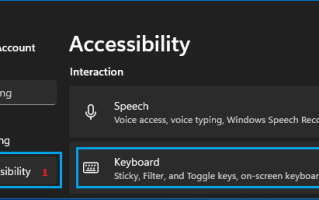
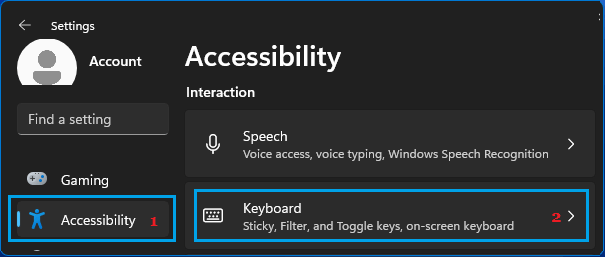
1. 打开"设置 > 辅助功能",在右侧向下滚动并点击"键盘"。
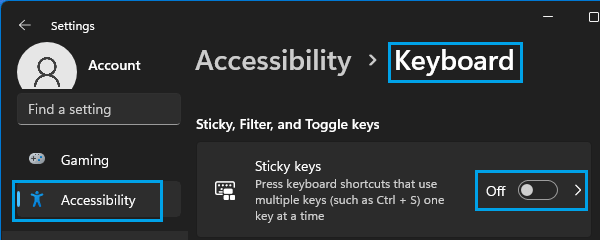
2. 在键盘设置页中,将"粘滞键"的开关切换到关闭状态。
Windows 10用户路径为:设置 > 轻松使用 > 键盘,关闭"粘滞键"。设置完成后,试着按一下Shift键看是否恢复正常。
关闭筛选键
筛选键用于忽略意外的重复按键,但有时会干扰键盘正常工作。
1. 进入"设置 > 辅助功能 > 键盘"。
2. 将"筛选键"开关关闭。
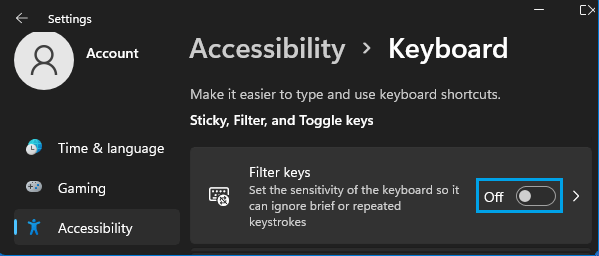
Windows 10路径:设置 > 轻松使用 > 键盘,关闭"筛选键"。
3. 重启电脑后查看Shift键是否恢复。
卸载可能冲突的热键软件
AutoHotkey、SharpKey等热键定制软件有时会干扰键盘输入。
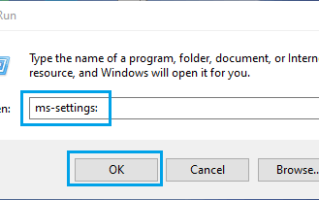
1. 右键点击"开始"按钮,选择"运行"。
2. 输入 appwiz.cpl 并回车,打开程序和功能。
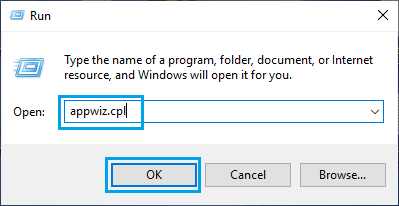
3. 在已安装程序列表中找到相关热键软件,右键选择"卸载"。卸载后重启电脑,再测试Shift键。
运行键盘疑难解答
Windows自带键盘疑难解答工具,可以自动检测并修复常见键盘问题。
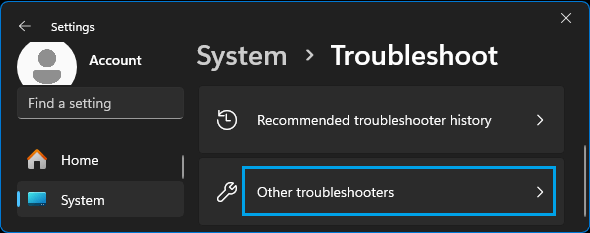
1. 进入"设置 > 系统 > 疑难解答 > 其他疑难解答"。
2. 点击"键盘"右侧的"运行"按钮。
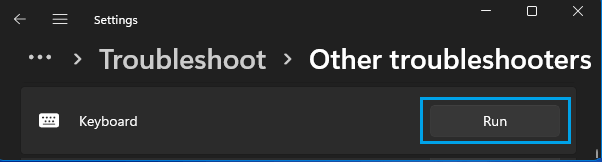
Windows 10路径:设置 > 更新和安全 > 疑难解答 > 其他疑难解答 > 键盘 > 运行疑难解答。
3. 等待工具自动检测并修复问题。
排除硬件故障
如果两个Shift键都失灵,硬件可能性较低,但仍可外接一个USB键盘测试。外接键盘上的Shift键如果正常,说明原键盘本身可能存在硬件故障。若电脑仍在保修期内,可联系品牌售后;过保则建议送到维修店检测。