
近年来的 Mac OS X 版本都内置了不少实用的多点触控手势。使用 MacBook,或者给 iMac 配了 Magic Trackpad 的用户,可以在触控板上用这些手势快速完成原本需要快捷键或在多个菜单、窗口之间来回切换才能完成的操作。
尽管包括 Mavericks 和 Yosemite 在内的近期版本提供了十几种触控板手势,但并非每个手势都合每个人的胃口:有人喜欢左滑呼出通知中心的手势,也有人觉得它没什么用。

如果你出于某些原因想开启或关闭某个或某些 Mac 触控板手势,可以打开“触控板”设置来完成。下面是在 Mac OS X 中启用或禁用各种触控板手势的具体步骤。
需要注意的是,你只能单独开启或关闭以下手势:
- 页面之间轻扫(Swipe between pages)
- 全屏幕应用程序之间轻扫(Swipe between full-screen apps)
- 通知中心(Notification Center)
- 调度中心(Mission Control)
- 应用程序 Exposé(App Exposé)
- Launchpad
- 显示桌面(Show Desktop)
- 滚动方向(Scroll direction)
- 放大或缩小(Zoom in or out)
- 智能缩放(Smart zoom)
- 旋转(Rotate)
- 轻点来点按(Tap to click)
- 辅助点按(Secondary click,即右键)
- 查找(Look up,三指轻点)
- 三指拖移(Three finger drag)
开启或关闭触控板手势的方法
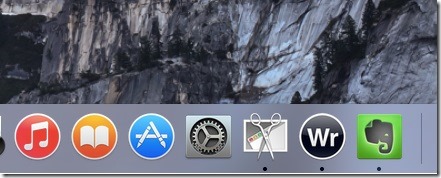
1. 打开“系统偏好设置(System Preferences)”。你可以点击 Dock 中的系统偏好设置图标,或在 Launchpad 中点击它的图标;也可以在 Spotlight 搜索中直接输入“系统偏好设置”来打开。
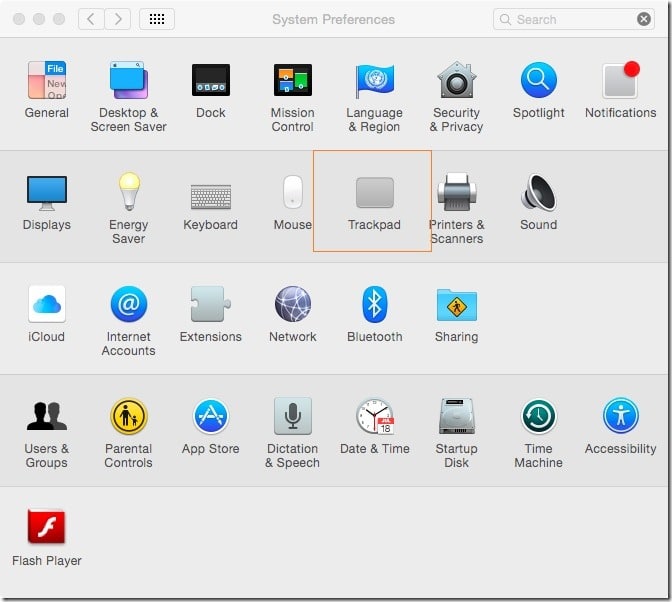
2. 在系统偏好设置窗口中,点击“触控板(Trackpad)”图标,进入触控板设置。
3. 所有触控板手势都集中在“光标与点按(Point & Click)"、“滚动缩放(Scroll & Zoom)"和“更多手势(More Gestures)”三个选项卡下。
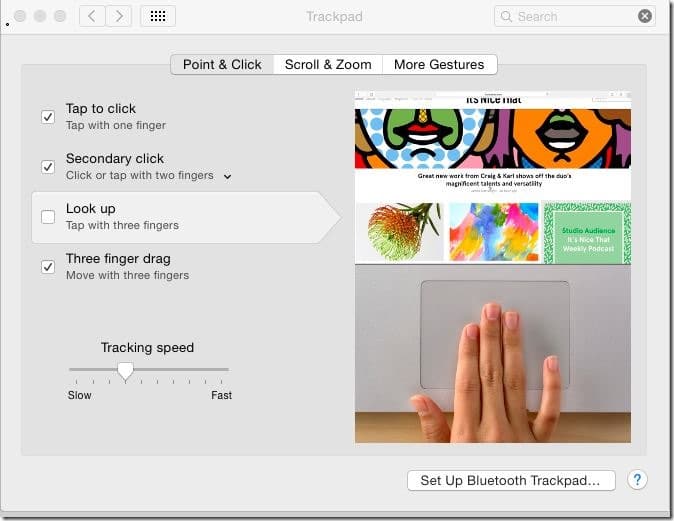
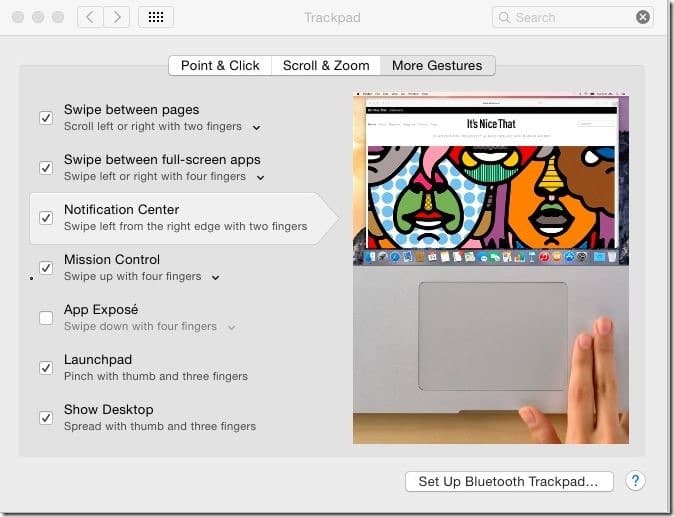
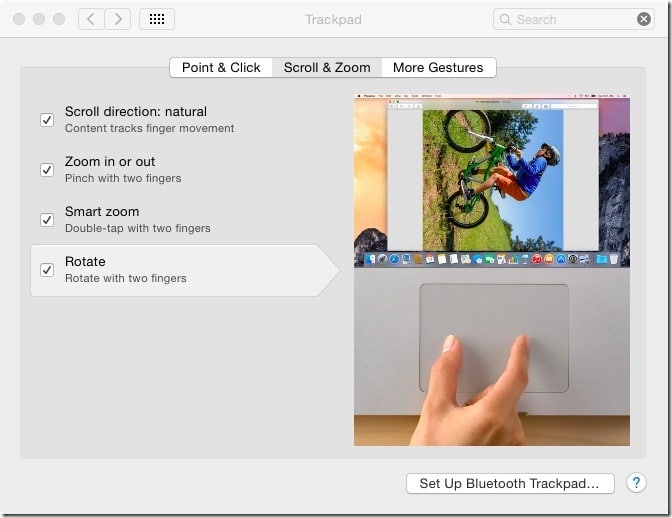
勾选手势旁边的复选框即可启用该手势,取消勾选则关闭。
另外,如果你想在 Windows 系统中禁用触控板手势,可以参考相关教程操作。
本文地址:
https://www.zzbiji.com/post/how-to-enabledisable-mac-trackpad-gestures.html
版权声明:如无特殊说明,文章均为致知笔记原创内容。欢迎转载学习,转载时请附带原文链接,标明出处。


