
在 Windows 或其他操作系统中删除一个文件非常简单:右键点击文件选择“删除”,或者选中文件后按下 Delete 键即可。
但有时你会遇到一些无法通过鼠标点击轻松删除的文件。当然,市面上有不少免费工具可以帮你删除这类文件,不过多数情况下,在资源管理器里删不掉的文件,用命令提示符(Command Prompt)就能直接删除,完全不需要安装第三方软件。如果你从没用过命令提示符,放心,它没有听起来那么难。
下面介绍在所有 Windows 版本中通过命令行删除文件的方法。
警告:在命令行中删除文件时,文件不会被放入回收站,而是被永久删除,无法再从回收站还原。删除前请确认文件确实不再需要,或者先做好备份。
用命令提示符删除文件
1. 建议先以管理员身份打开命令提示符:在开始菜单或开始屏幕的搜索框中输入 CMD,然后同时按下 Ctrl + Shift + Enter 键,以管理员权限启动。
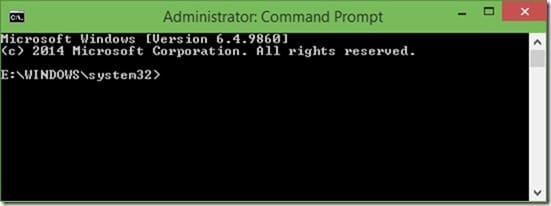
需要注意的是,如果你不是管理员、无法打开提升权限的命令提示符,也可以尝试用普通命令提示符来删除文件。
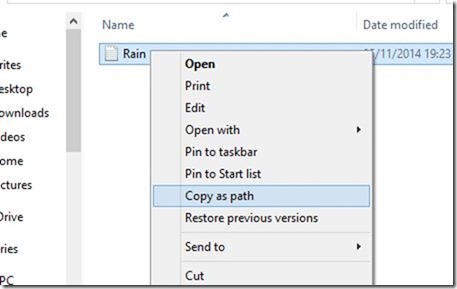
2. 要删除某个文件,首先需要知道它的完整路径,也就是文件的确切位置。获取路径的方法:按住 Shift 键的同时右键点击文件,然后点击“复制文件地址(Copy as path)”选项,即可复制文件路径。
3. 接下来执行以下命令删除文件:
Del 文件路径
例如:Del "E:\Test\Machine\Rain.txt"
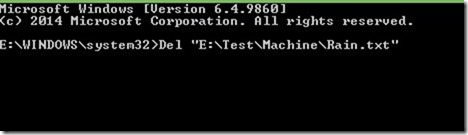
在 Windows 7/8/8.1 的命令提示符中不能使用 Ctrl + V 粘贴,需要右键点击后选择“粘贴”;而在 Windows 10 中可以直接按 Ctrl + V 粘贴路径。
如果执行时出现“Could Not Find(找不到文件)”错误,多半是因为没有输入文件扩展名,或者路径输错了。也就是说,命令中必须包含完整的路径、文件名和扩展名。
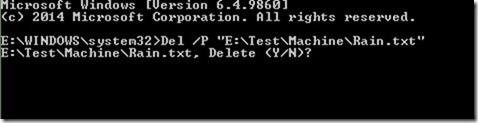
如果希望在删除前弹出确认提示,可以这样执行命令:
Del /P 文件路径
例如:Del /P "E:\Office.docx"
如果出现“Access Denied(拒绝访问)”错误,很可能是因为文件带有只读属性。
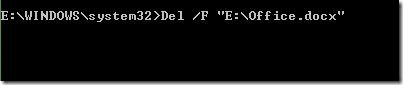
强制删除只读文件
Del /F 文件路径
例如:Del /F "E:\Office.docx"
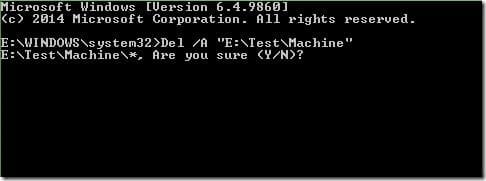
删除文件夹中的所有文件
Del /A 文件夹路径
注意:该命令只删除文件夹内的文件,文件夹本身及其子文件夹不会被删除。
如果你还想了解如何用命令提示符隐藏磁盘分区,可以参考相关教程。


