与Windows操作系统不同,BIOS/UEFI固件并不经常更新,多数用户平时也不会特意查看其版本号。但在升级内存、CPU、NVMe固态硬盘等硬件之前,或者电脑频繁蓝屏怀疑固件过旧时,了解当前BIOS版本就很有必要。本文介绍4种在Windows中查看BIOS/UEFI版本的方法。
四种查看方法概览
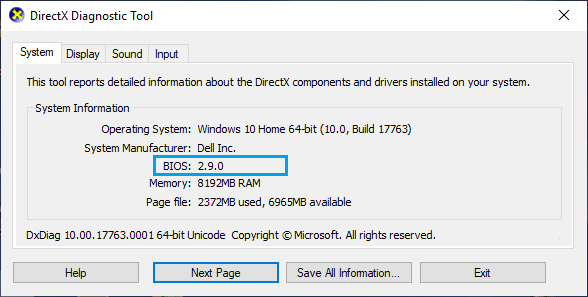
以下四种方法任选其一即可查看BIOS/UEFI版本:命令提示符使用 wmic bios get biosversion 命令;运行对话框输入 msinfo32;系统信息应用在搜索栏搜索"系统信息";DirectX诊断工具在运行对话框输入 dxdiag。
查到版本号后,可以前往电脑品牌官网(如戴尔、惠普等)查询是否有更新的BIOS可供下载。注意:仅当电脑确实存在硬件相关问题时,才建议更新BIOS。
使用命令提示符查看BIOS版本
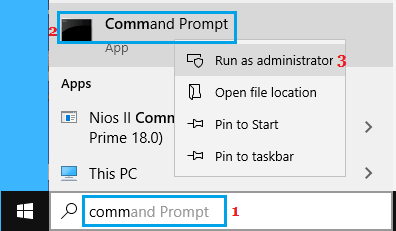
1. 在搜索栏输入 CMD,右键点击"命令提示符",选择"以管理员身份运行"。
2. 在命令窗口中输入 wmic bios get biosversion 并按回车。
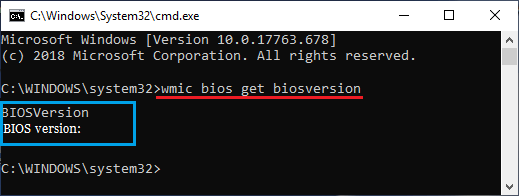
3. 命令执行后,窗口中会列出当前的BIOS版本号。
通过运行命令打开系统信息
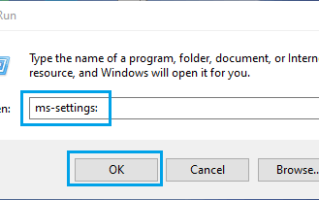
1. 右键点击"开始"按钮,选择"运行"。
2. 在运行窗口中输入 msinfo32 并点击"确定"。
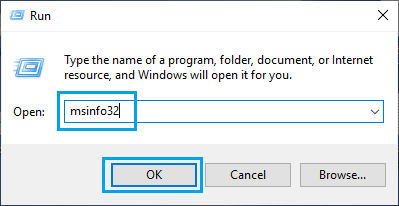
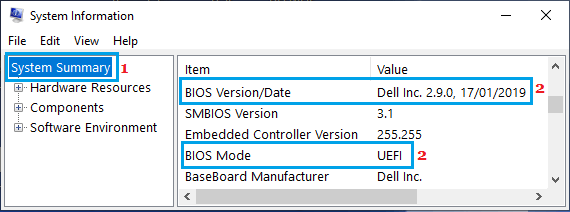
3. 在弹出的"系统信息"窗口中,即可看到已安装的BIOS版本和日期。
直接打开系统信息应用
除了用运行命令,也可以直接从搜索打开系统信息。
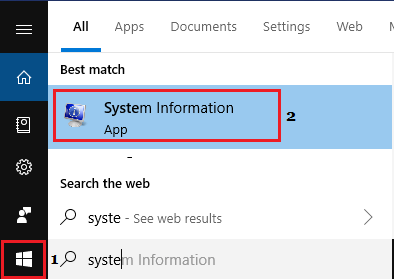
1. 在搜索栏输入"系统信息",双击打开"系统信息"应用。
2. 在主界面中找到"BIOS版本/日期"一项,即可查看当前BIOS版本。
使用DirectX诊断工具查看
1. 按 Win + R 打开运行窗口。
2. 输入 dxdiag 并点击"确定"。
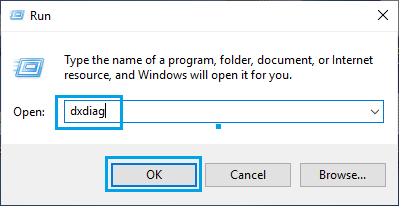
3. 在"DirectX诊断工具"窗口的"系统信息"区域中,可以看到BIOS版本。
版权声明:如无特殊说明,文章均为致知笔记原创内容。欢迎转载学习,转载时请附带原文链接,标明出处。