
Windows 电脑默认使用 Microsoft Edge 内置的 PDF 阅读器打开 PDF 文件,但同时也提供了更改默认 PDF 阅读器的选项。
因此,如果你不希望 PDF 文件被浏览器打开,完全可以改由 Adobe Acrobat 或你喜欢的任何其他 PDF 阅读器来打开。
更改 Windows 中的默认 PDF 阅读器
要更改 Windows 的默认 PDF 阅读器,第一步是在电脑上下载并安装 Adobe Reader 或你想使用的任意第三方 PDF 阅读器。
安装好第三方 PDF 阅读器后,就可以通过下面任意一种方法,将它设为电脑的默认 PDF 阅读器。
1. 将 Adobe Acrobat 设为默认 PDF 应用
下载 Adobe Acrobat Reader 时,它会提供将其设为默认 PDF 应用的选项。
1. 在电脑上下载 Adobe Acrobat Reader。
2. 打开 Adobe Acrobat Reader,在初始弹出的窗口中选择“是”。
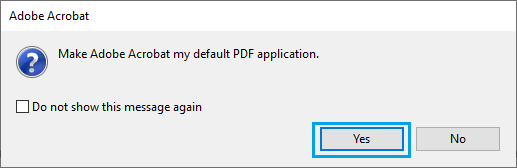
3. 若未出现该弹窗,可打开 Adobe Reader,点击菜单并选择“首选项”。
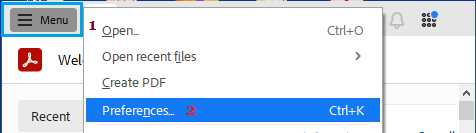
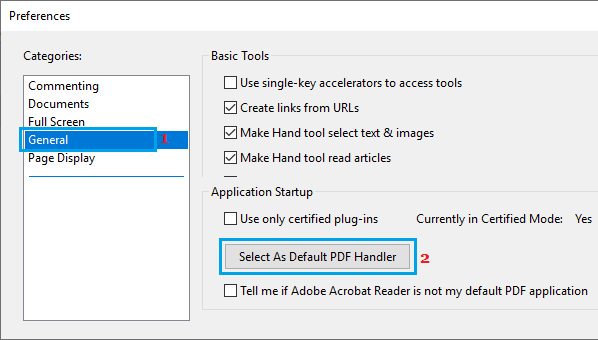
4. 在首选项界面左侧选择“常规”,右侧滚动到底部,点击“选择默认的 PDF 处理方式”按钮。
5. 输入管理员密码,并按照提示将电脑的默认 PDF 阅读器更改完成。
2. 通过右键菜单更改默认 PDF 阅读器
如果电脑上已安装 Adobe Acrobat Reader,它会出现在右键菜单的可用选项中。
1. 右键点击任意 PDF 文件,将鼠标悬停在“打开方式”上,在侧边菜单中选择“Adobe Acrobat”。
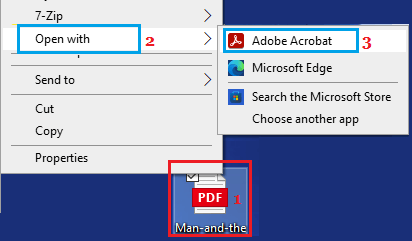
2. 文件在 Adobe Reader 中打开后,会弹出一个提示,点击“是”将 Adobe Reader 设为默认 PDF 应用。
3. 在随后弹出的选项中,从列表里选择所需的 PDF 阅读器。
完成后,你另存为 PDF 的文件都会以 PDF 文档(熟悉的红色图标)显示,且电脑上所有 PDF 文件都会用 Adobe Acrobat 打开。
3. 通过“设置”更改默认 PDF 阅读器
你也可以通过 Windows 的“设置”菜单来更改默认 PDF 阅读器。
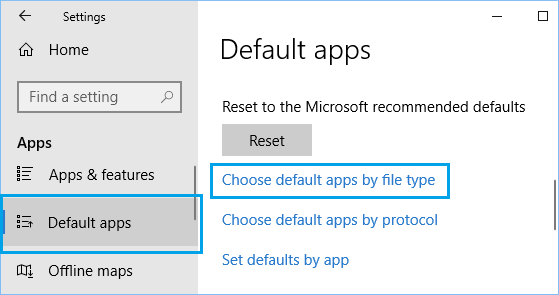
1. 进入“设置”>“应用”>“默认应用”,在右侧向下滚动并点击“按文件类型选择默认应用”链接。
2. 在下一个界面左侧找到 .pdf 文件类型,右侧点击“Microsoft Edge”,在弹出的菜单中选择“Adobe Acrobat”。
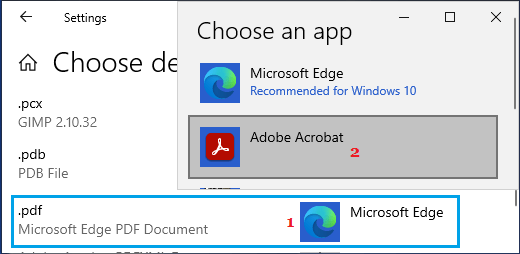
完成后,你的电脑就会始终用 Adobe Acrobat Reader 打开 PDF 文件。
Windows 可能会在更新后改回 Microsoft Edge
每次电脑安装重大更新后,Windows 可能会把默认 PDF 阅读器重新改回 Microsoft Edge。
遇到这种情况,只需重复上述步骤,再次将 Adobe Reader 设为默认 PDF 阅读器即可。
标签: PDF 阅读器 Adobe Acrobat Windows 10


