
Windows 操作系统提供“优化驱动器”和碎片整理功能,有助于提升使用传统 HDD 硬盘的电脑性能。
由于 SSD 硬盘不需要碎片整理,因此“优化驱动器”工具会以不同方式来优化 SSD 的性能。
运行“优化驱动器”工具后,你应该能感受到开机速度加快,文件和程序的打开也更迅速。
在 Windows 11/10 中优化/碎片整理硬盘
Windows 默认会每周自动在你的电脑上运行“优化驱动器”工具,对硬盘进行碎片整理以提升性能。
不过,这一操作并不总是如期发生,因此最好确认一下电脑硬盘的碎片化程度不要太高。
虽然何时该整理硬盘没有硬性规定,但一般认为将硬盘的碎片化程度保持在较低水平(5%–7%)是不错的实践。
通常,当你察觉电脑运行变得迟缓时,就应考虑运行“优化驱动器”工具。
1. 在 Windows 电脑上碎片整理硬盘的步骤
按以下步骤对 Windows 电脑的硬盘进行碎片整理。
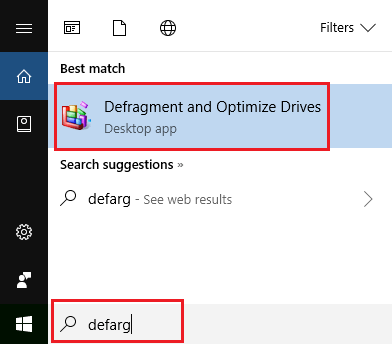
1. 在 Windows 搜索栏中输入 defrag,在搜索结果的“最佳匹配”中点击“碎片整理和优化驱动器”。
2. 在下一个界面,选择你想整理的硬盘,然后点击“优化”按钮。
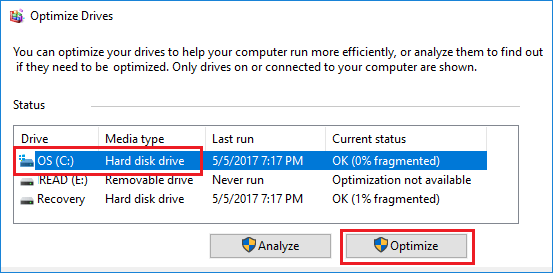
3. 耐心等待 Windows 完成所选硬盘的碎片整理过程。
硬盘整理完毕后,你应该能明显感受到电脑性能的提升。
2. “优化驱动器”工具对 SSD 的影响
与传统机械硬盘(HDD)不同,SSD 的文件排列方式不同,也不需要碎片整理。
相比传统机械硬盘(HDD),SSD 具有更高的读写速度,且不会随时间推移而变慢。
对于使用 SSD 存储的电脑,“优化驱动器”工具不会整理硬盘碎片,而是以另一种方式来优化电脑性能。
因此,当你的 SSD 电脑看起来运行缓慢时,也应考虑运行“优化驱动器”工具。
3. 在 Windows 中设置计划磁盘碎片整理
默认情况下,“优化驱动器”工具在 Windows 电脑上设为每周运行。不过,你也可以将其设置为每天或每月运行。
1. 在 Windows 搜索栏中输入 defrag,在搜索结果中点击“碎片整理和优化驱动器”。
2. 在下一个界面,选择你想整理的硬盘,然后点击“更改设置”按钮。
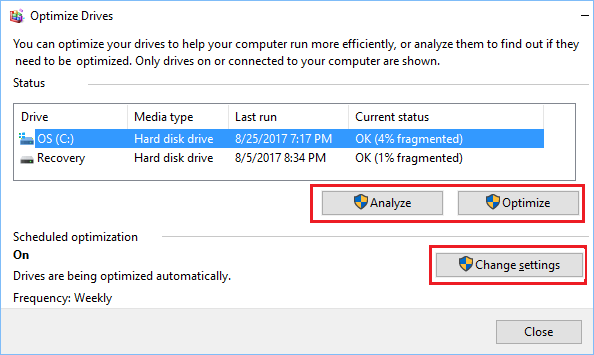
3. 在下一个界面,勾选“按计划运行 (1)”,点击向下箭头 (2) 选择“每天”“每周”或“每月”的频率,然后点击“选择”按钮。
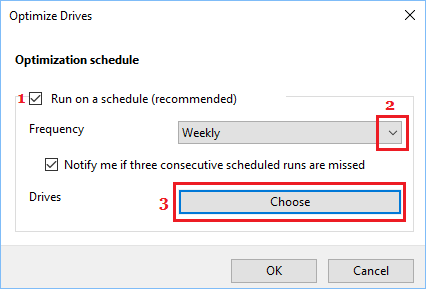
4. 在下一个界面,选择要应用计划碎片整理的硬盘。
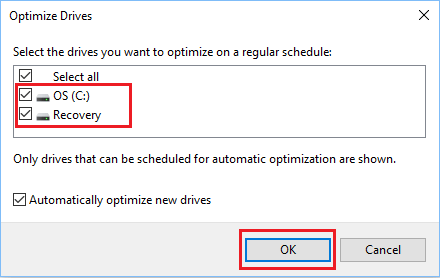
5. 点击“确定”保存这些设置。
标签: Windows 11 碎片整理 硬盘优化


